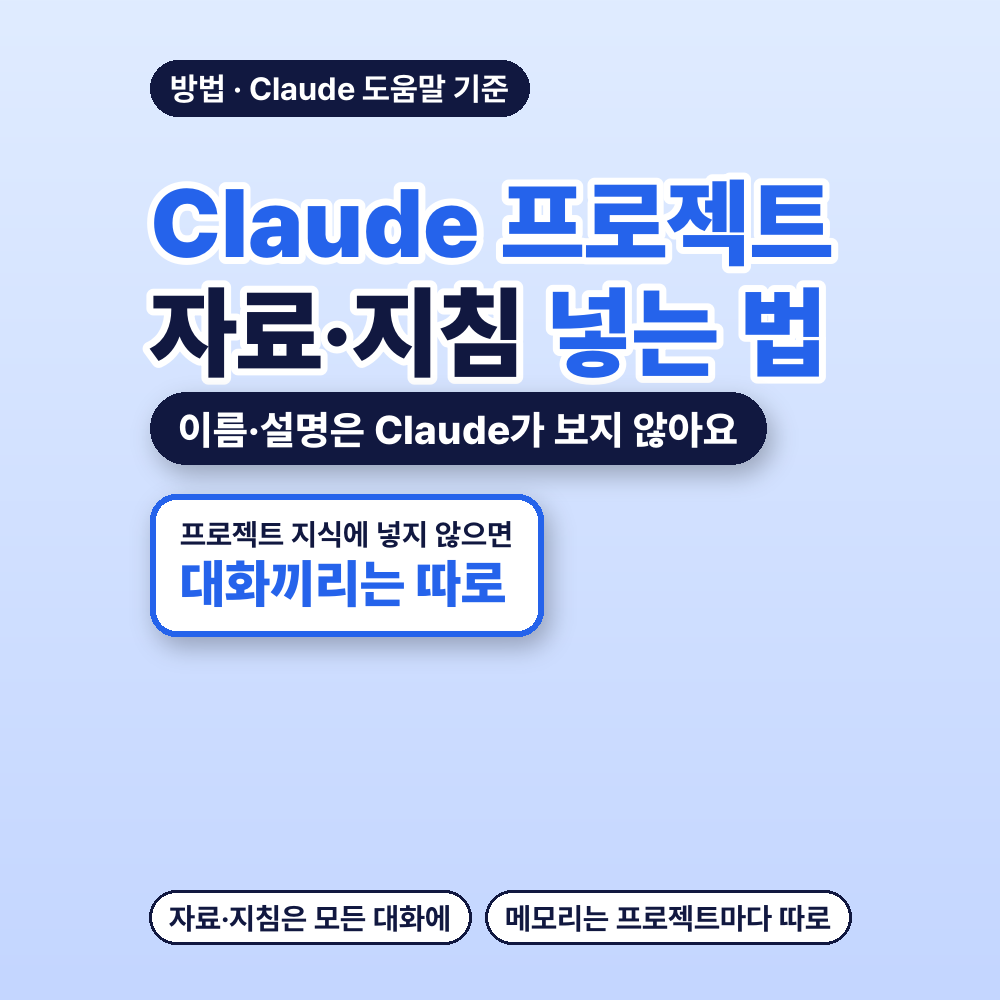
같은 자료와 부탁을 대화마다 다시 붙여 넣기, 번거롭거든요. Claude 도움말 기준으로 자료는 프로젝트 지식에, 지침은 'Set project instructions' 에 넣어요. 둘 다 그 프로젝트의 모든 대화에 쓰입니다. 다만 프로젝트 이름과 설명은 Claude 가 보지 않아요.
세 줄로 먼저 읽기
- 'Projects' 에서 '+ New Project' 로 만들되, 이름·설명은 Claude 가 보지 않아요.
- 자료는 프로젝트 지식의 '+', 지침은 'Set project instructions' — 둘 다 모든 대화에 쓰입니다.
- 지식에 넣지 않은 내용은 대화끼리 공유되지 않고, 메모리는 프로젝트마다 따로예요.
만들기부터 메모리까지, 도움말 순서대로 볼게요 ↓
대화를 새로 열 때마다 같은 자료를 올리고, 같은 부탁을 다시 적게 되는 경우가 있거든요. 프로젝트에 넣어 둔 자료와 지침은 그 프로젝트의 모든 대화에 쓰입니다.
이 글은 Claude 도움말 가운데 만들기·자료·지침·메모리 대목을 순서대로 옮겼어요. 메뉴·기능 이름은 업데이트로 자주 바뀌어요 — 공식 도움말 기준이고, 확인일은 글 끝 출처에 적었습니다.
버튼 이름도 영어 도움말 표기 그대로라, 화면 언어에 따라 다르게 보일 수 있어요. 원문에는 공유·별표·보관·삭제 방법도 있지만, 이 글은 자료와 지침에 집중합니다.
🪴 무료 계정도 프로젝트는 다섯 개까지
프로젝트를 누가 쓸 수 있는지는 첫머리에 바로 나와요. Claude 도움말 은 이 한 줄로 시작합니다.
Projects are available to all users, including those with free Claude accounts. Free users can create a maximum of five projects.
무료 Claude 계정을 포함해, 모든 사용자가 프로젝트를 쓸 수 있다는 뜻이에요. 다만 무료 사용자는 프로젝트를 최대 다섯 개까지 만들 수 있습니다. 사실 이 글이 옮긴 대목에서 숫자로 적힌 제한은 이것 하나예요.
🪺 '+ New Project' 로 만들 때, 이름·설명은 Claude 몫이 아니에요
만드는 단계는 'How to create a project' 아래 네 줄이에요.
- 계정 화면 왼쪽에 마우스를 올려 'Projects' 를 누릅니다. 'claude.ai/projects' 로 바로 가도 됩니다.
- 오른쪽 위 '+ New Project' 를 누릅니다.
- 프로젝트 이름과 설명을 넣습니다.
- Team·Enterprise 플랜이면 공개 범위를 고릅니다.
4번에서 고르는 공개 범위는 두 가지입니다. 'Keep it private' 는 나와 초대한 사람만 보고 쓰는 설정이에요. 'Share with your broader organization' 은 관리자가 켜 두었을 때, 조직 모두가 보고 쓰는 설정입니다.
여기서 놓치기 쉬운 건 3번이에요. Claude 도움말 의 3번 줄에는 괄호가 하나 붙어 있거든요.
Give your project a name and description (note that Claude will not have access to these details).
프로젝트 이름과 설명은 Claude 가 보지 않는다는 뜻입니다. 그러니 Claude 에게 전할 내용은 아래의 지식이나 지침 자리에 넣으면 돼요. 만든 뒤에는 프로젝트 안에서 Claude 와 대화를 시작할 수 있어요.
🗳️ 자료는 오른쪽 프로젝트 지식에 '+' 로
프로젝트 지식(project knowledge)은 프로젝트 첫 화면 오른쪽에 있어요. 여기에 올린 것은 그 프로젝트의 모든 대화에서 쓰입니다. 넣는 순서는 세 줄이에요.
- '+' 단추를 눌러 내용을 넣습니다.
- 관련 문서·텍스트 파일·코드 조각을 올립니다.
- Claude 가 이 내용을 처리해 프로젝트 안 대화의 맥락으로 씁니다.
올릴 것으로 도움말이 드는 건 문서·텍스트 파일·코드 조각, 이렇게 세 가지입니다.
근데 자료가 많아지면 어떻게 될까요. 유료 Claude 플랜이라면 도움말에 답이 있어요.
프로젝트 지식이 맥락 창(context window) 한도에 가까워지면, Claude 가 'RAG mode' 를 자동으로 켭니다. 프로젝트 용량을 늘리기 위해서예요.
🧶 지침은 'Set project instructions', 대화끼리는 따로
Claude 가 어떻게 답하면 좋을지 정해 두는 자리는 따로 있습니다. 도움말 순서는 이래요.
- 'Set project instructions' 를 누릅니다.
- Claude 가 어떻게 행동하고 답하면 좋을지 지침을 적고 'Save instructions' 를 누릅니다.
- Claude 는 이 지침을 프로젝트의 모든 대화에 씁니다.
자료도 지침도 그 프로젝트의 모든 대화에 쓰입니다. 자료는 맥락으로, 지침은 행동·답하는 방식으로 쓰인다는 게 차이예요.
그럼 대화끼리는 어떨까요. 지침 단계 바로 아래 'Note' 줄을 Claude 도움말 에서 그대로 옮기면 다음과 같아요.
Note: Context is not shared across chats within a project unless the information is added into the project knowledge base.
프로젝트 지식에 넣지 않으면, 같은 프로젝트라도 대화끼리 맥락이 공유되지 않습니다. 솔직히 같은 프로젝트면 다 이어질 거라 여기기 쉽거든요.
한 대화에서 알려 준 내용을 다른 대화에서도 쓰려면, 그 내용을 프로젝트 지식에 넣어 두면 돼요.
🧠 메모리는 프로젝트마다 따로
메모리는 Free·Pro·Max 플랜의 웹·Claude Desktop·Claude Mobile 에서 기본으로 켜져 있어요. Team·Enterprise 플랜은 소유자(owner)가 켰을 때 쓸 수 있습니다.
도움말은 프로젝트마다 메모리가 따로 있다고 적고 있어요. 프로젝트 안에서는 그 프로젝트의 메모리와 프로젝트 밖 대화의 메모리를 함께 씁니다. 다른 프로젝트의 메모리는 쓰지 않아요.
반대 방향은 조금 달라요. 새 메모리는 프로젝트에 저장되지만, 메모리를 켜 두었으면 프로젝트 밖 대화에서도 참고될 수 있습니다. 완전히 떼어 두려면 프로젝트 화면 Memory 아래 'Use account memory' 를 끄면 돼요.
대화 하나만 메모리를 끌 수도 있어요. 프로젝트 안이든 밖이든, 첫 메시지를 보내기 전에 '+' 메뉴에서 'Memory' 를 끄면 됩니다. 이렇게 시작한 프로젝트 대화는 프로젝트 메모리를 쓰지도, 더하지도 않아요.
한눈에 보기
넣는 자리마다 Claude 가 어디까지 쓰는지 한 표로 모았어요.
| 넣는 자리 | Claude 가 쓰는 범위 |
|---|---|
| 프로젝트 이름·설명 | 보지 않음 |
| 프로젝트 지식에 올린 자료 | 그 프로젝트의 모든 대화 |
| 프로젝트 지침 | 그 프로젝트의 모든 대화 |
| 한 대화에서 나눈 내용 | 그 대화만 — 프로젝트 지식에 넣어야 다른 대화와 공유 |
| 프로젝트 메모리 | 그 프로젝트 · 메모리를 켰으면 프로젝트 밖 대화에서도 참고 · 다른 프로젝트에서는 쓰지 않음 |
| 첫 메시지 전 'Memory' 를 끈 대화 | 프로젝트 메모리를 쓰지도 더하지도 않음 |
자주 묻는 질문
Q. 이미 나눈 대화도 프로젝트에 넣을 수 있나요?
따로 있던 대화는 대화 이름 옆 드롭다운 화살표에서 'Add to project' 를 누르면 돼요. 뜨는 'Move chat' 창에서 프로젝트를 찾아 누르면 옮겨집니다. 같은 메뉴로 프로젝트에서 빼거나 다른 프로젝트로 옮길 수도 있어요.
Q. 팀에서 같이 쓸 수 있나요?
Team·Enterprise 플랜이면 만들 때 공개 범위를 고를 수 있어요. 관리자가 막지 않았다면 조직 안 사람들과 공유도 됩니다. 공유 단계는 이 글에서 다루지 않았으니, 출처의 도움말에서 공유 절을 보면 돼요.
Q. 자료가 많아지면 어떻게 되나요?
유료 Claude 플랜이면 프로젝트 지식이 맥락 창 한도에 가까워질 때 'RAG mode' 가 자동으로 켜집니다. 도움말 설명은 여기까지예요.
✅ 한 줄로 정리하면
자료는 프로젝트 지식에, 지침은 'Set project instructions' 에 넣으면 됩니다. 이름·설명은 Claude 가 보지 않고, 메모리는 프로젝트마다 따로예요.
메뉴 이름과 기능은 바뀔 수 있으니, 글 끝 출처의 공식 도움말을 함께 보면 돼요.
출처
- How can I create and manage projects? (확인 2026-10-28)