PDF 여러 개를 합칠 때, 아무 사이트에나 올리긴 찜찜하실 거예요. 직접 만든 시험 PDF로 합치고 나누면서 오간 요청도 기록해 봤어요. 38쪽을 합치는 데 1초가 안 걸렸고, 쪽 순서와 한글은 그대로였습니다. 처리 중 파일 크기만 한 전송은 안 보였지만, 인터넷을 끊으니 안 됐어요.
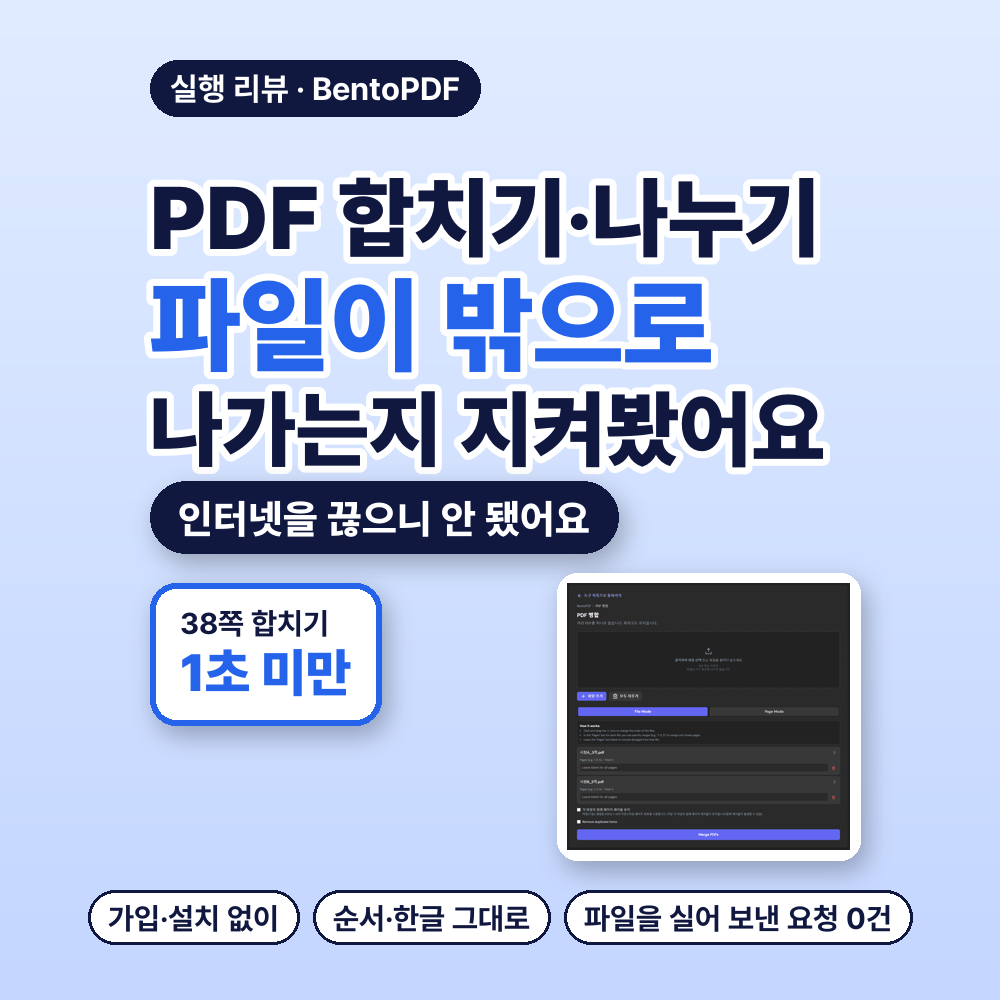
PDF 합치기 사이트는 많은데, 막상 파일을 올리려면 손이 멈추잖아요. 안에 든 내용이 어디로 가는지 모르니까요. 그래서 시험용 PDF를 직접 만들었어요. 개인정보는 하나도 없는 파일이에요. 이걸로 BentoPDF에서 합치고 나눠 봤습니다. 그동안 브라우저가 주고받은 요청도 기록해 뒀어요.
📌 핵심 요약
- 8쪽 합치기는 0.4초 안팎, 38쪽도 1초가 안 걸렸습니다.
- 결과 파일의 쪽 순서와 한글 문장은 그대로였어요.
- 파일을 실어 보내는 요청은 보이지 않았어요. 처리 부품을 내려받는 요청은 있었고요.
- 인터넷을 끊은 상태에선 합치기가 안 됐습니다.
📋 목차
🔓 가입 없이 바로 PDF 병합 화면까지 가나요?
첫 화면 제목은 '개인정보 보호를 위해 만든 PDF 도구 모음'이에요. 그 아래 '회원가입 불필요', '무제한 사용', '오프라인 지원'이 나란히 붙어 있고요.
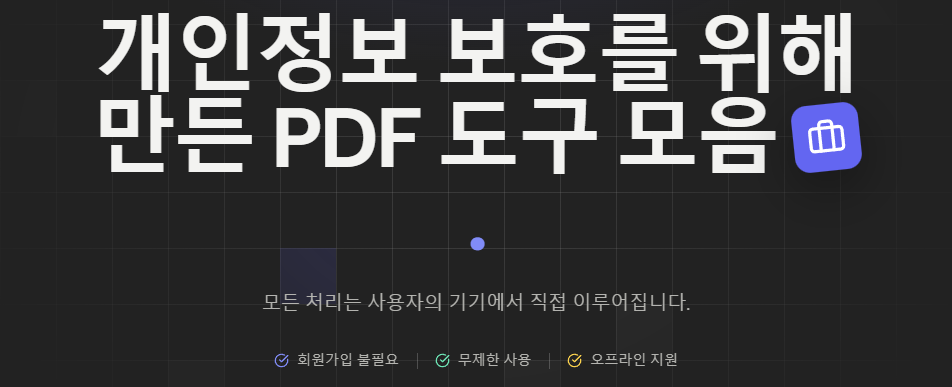
첫 화면 글자를 다 훑어봤는데 로그인이나 결제라는 말은 없더라고요. '$0', '영원히 무료'라는 표시도 있습니다. 써 보는 내내 로그인 창도 결제 창도 안 떴습니다. 브라우저 말고 따로 설치한 것도 없었고요.
첫 화면에서 'PDF 병합'을 한 번 누르니 바로 도구 화면이었어요. 도구 이름과 설명은 한국어로 나와요. 근데 단추와 안내 일부는 영어예요. 합치기는 Merge PDFs 단추, 나누기는 Split PDF 단추를 누릅니다.
제가 쓸 때 바닥글 표기는 버전 2.8.8이었습니다. 버전이 바뀌면 화면이 조금 다를 수 있어요.
📎 PDF 합치기, 이렇게 눌렀어요
시험 파일은 세 개예요. 3쪽짜리 A, 5쪽짜리 B, 쪽마다 무늬 그림을 넣은 30쪽짜리 C입니다. 쪽마다 A-1, B-2 같은 큰 표시와 한글 문장을 넣어 뒀거든요. 순서가 맞는지 나중에 보려고요.
합치기는 이렇게 했어요.
- 첫 화면에서 'PDF 병합'을 누릅니다.
- 점선 상자를 눌러 파일을 고르거나 끌어다 놓아요.
- 올라간 목록이 원하는 순서인지 봐요.
- 옵션은 그대로 두고 합치기 단추를 누릅니다.
- 완료 창이 뜨면서 merged.pdf가 저절로 받아집니다.
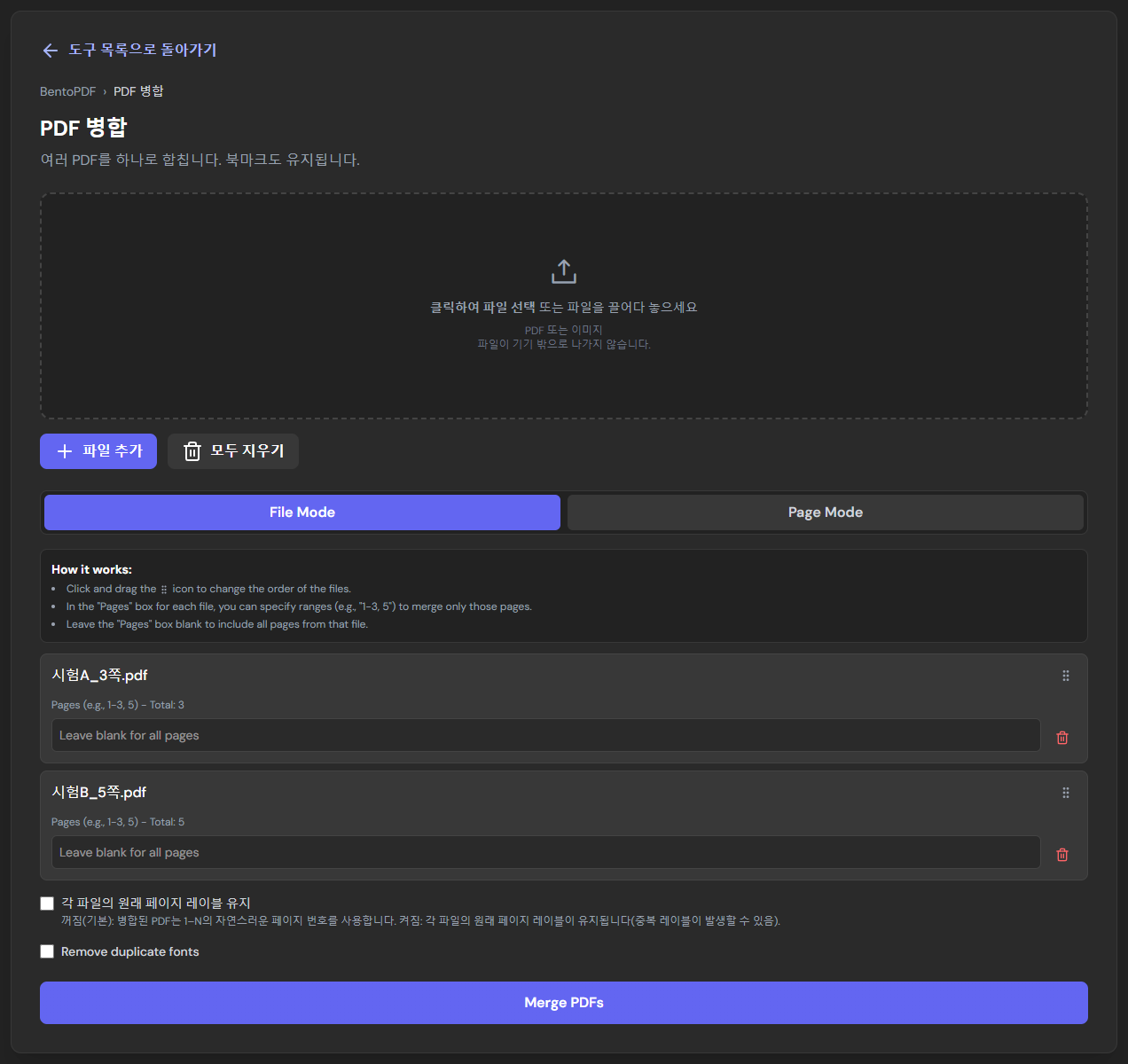
파일을 넣으면 목록에 이름과 전체 쪽수가 같이 떠요. 끌어서 순서를 바꿀 수 있다는 안내도 있어요. 저는 넣은 순서 그대로 합쳤습니다.
이 화면 설명에는 '북마크도 유지됩니다.'라는 말도 있습니다. 시험 파일에 북마크를 안 넣어서 이건 확인하지 못했어요.
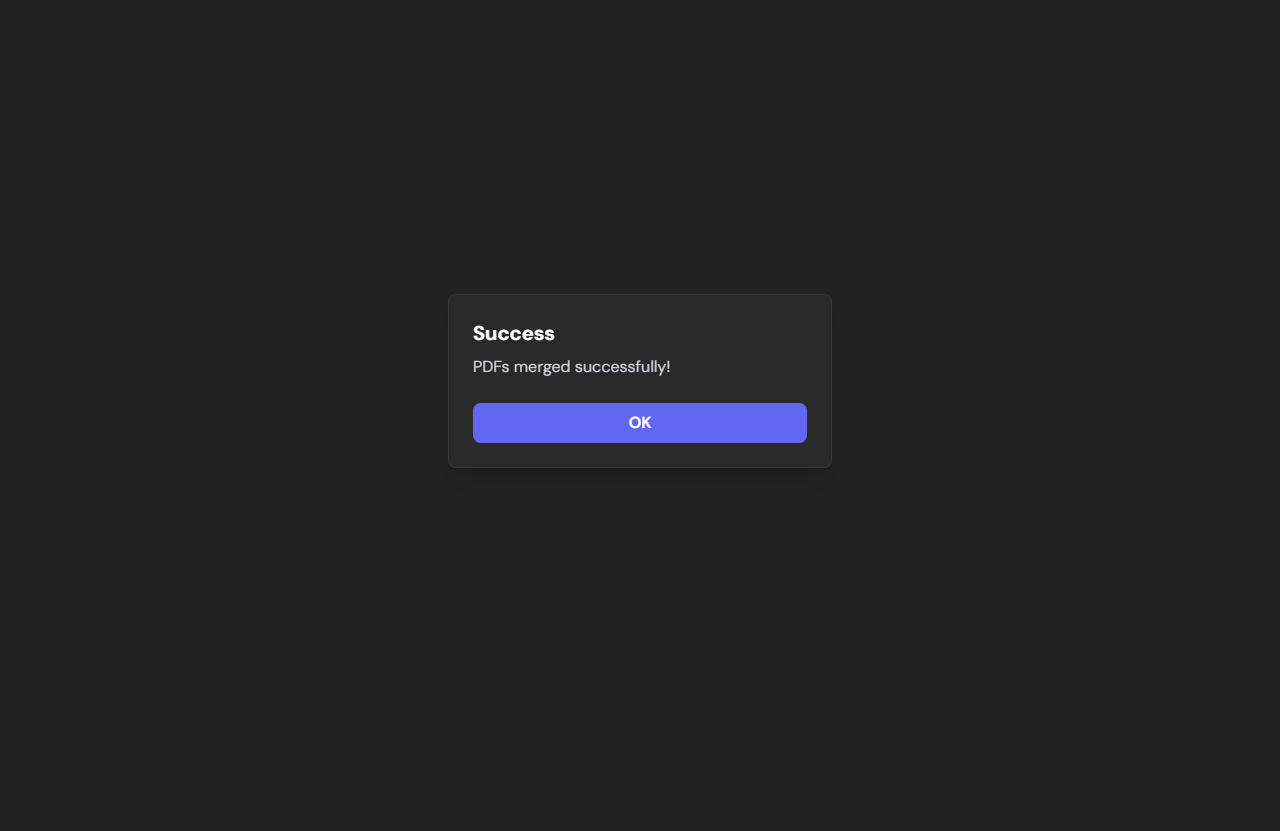
완료 창은 영어 두 줄이 전부예요. 받은 파일 이름도 원래 이름이 아니라 merged.pdf였습니다. 여러 번 합치실 거라면 받자마자 이름을 바꿔 두는 게 편해요.
✂️ 원하는 쪽만 뽑아 나누기
나누기는 'PDF 분할' 도구에서 했어요. B 파일 5쪽 중 2~3쪽만 뽑아 봤습니다.
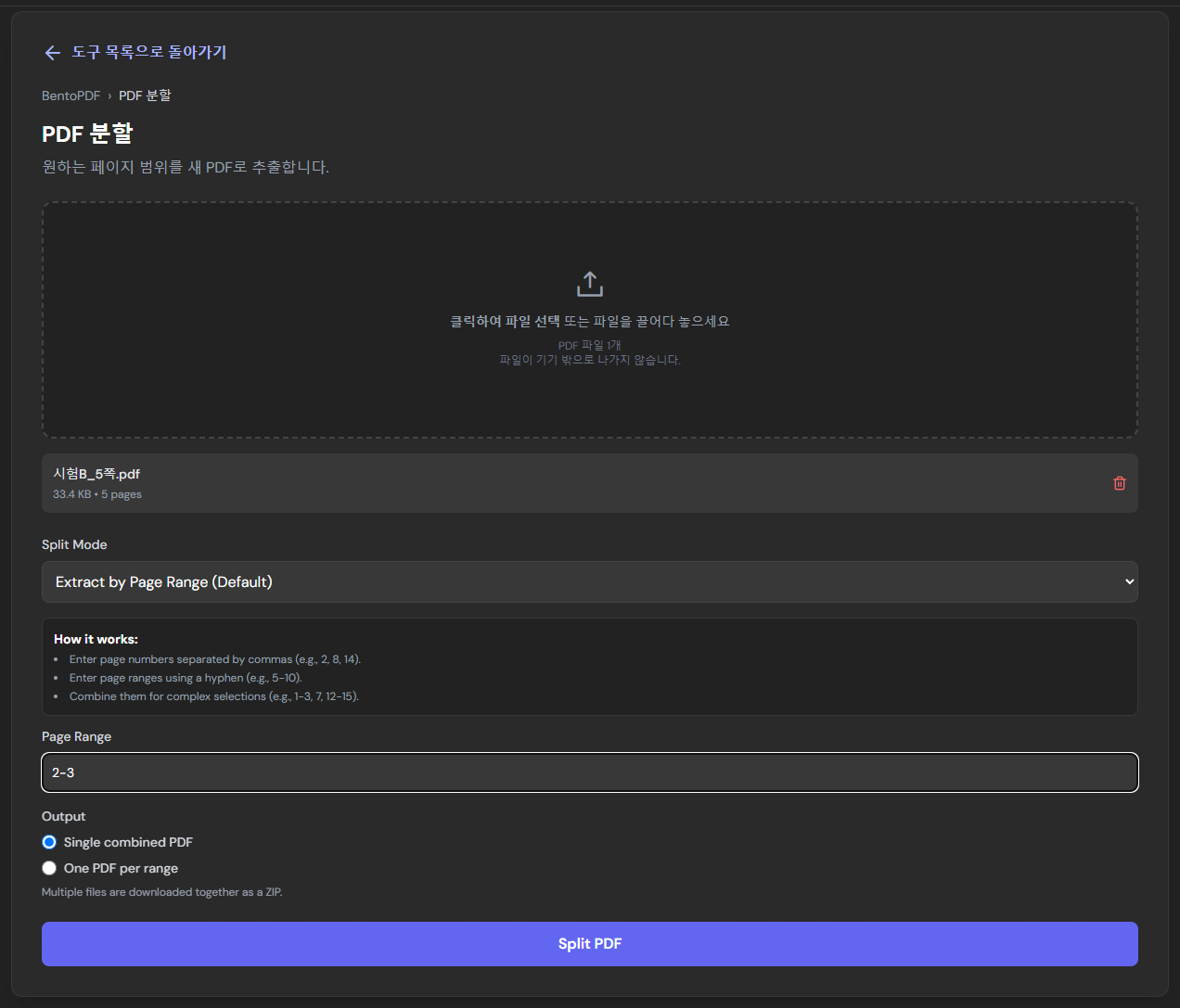
Page Range 칸에 2-3이라고 적고 Split PDF 단추를 누르면 끝이에요. 쉼표로 여러 쪽을, 하이픈으로 범위를 적으라고 안내돼 있어요. 받은 파일 이름은 split-document.pdf였습니다.
결과 파일엔 B-2, B-3 두 쪽만 들어 있었어요. 걸린 시간은 0.2초가 채 안 됐습니다.
근데 30쪽짜리 C에서 1~10쪽을 뽑았을 땐 좀 의외였어요. 10쪽만 남겼는데 크기는 30쪽 원본의 99%였거든요. 쪽은 3분의 1로 줄었는데 용량은 거의 그대로인 셈이에요. 왜 그런지는 확인하지 못했습니다. 용량을 줄이려는 거라면 나누기만으론 모자랄 수 있어요.
📄 결과 파일, 쪽마다 글자를 읽어 봤어요
결과 파일을 화면으로 열어 본 건 아니에요. 대신 파일 속 글자를 쪽마다 읽어 내서 확인했어요.
쪽 순서와 한글 문장은 결과 파일 전부에서 그대로였습니다. 8쪽 합본은 A-1부터 B-5까지 차례대로였습니다. 38쪽 합본도 A, B, C 순서 그대로였고요. 한글 문장은 모든 쪽에서 빠짐없이 읽혔습니다.
시간은 단추를 누른 순간부터 파일이 다 받아질 때까지 쟀어요. 파일 고르는 시간은 뺀 값이라 체감과는 다를 수 있습니다.
| 해 본 것 | 넣은 파일(바이트) | 결과 쪽수 | 결과 크기(바이트) | 걸린 시간 |
|---|---|---|---|---|
| 합치기 A+B | 64,341 | 8쪽 | 63,240 | 0.39 · 0.37 · 0.35초 |
| 합치기 A+B+C | 1,770,944 | 38쪽 | 1,769,093 | 0.80 · 0.73 · 0.74초 |
| 나누기 B의 2~3쪽 | 34,193 | 2쪽 | 31,048~31,049 | 0.18 · 0.16 · 0.17초 |
| 나누기 C의 1~10쪽 | 1,706,603 | 10쪽 | 1,690,580 | 0.18초(1회) |
| 압축 C(기본값) | 1,706,603 | 30쪽 | 412,614 | 4.56초(1회) |
사실 38쪽을 합쳐도 1초가 안 걸린 건 좀 놀라웠어요. 합친 파일 크기는 넣은 파일을 더한 것과 거의 같았습니다. 합친다고 용량이 크게 달라지진 않더라고요.
🔍 파일이 정말 기기 밖으로 안 나갔을까?
사실 제일 궁금했던 건 이 부분이에요. 첫 화면에 '모든 처리는 사용자의 기기에서 직접 이루어집니다.'라는 문장이 있거든요. 병합 화면 업로드 상자에도 '파일이 기기 밖으로 나가지 않습니다.'라고 적혀 있어요.
그래서 파일을 넣은 순간부터 결과를 받을 때까지 오간 요청을 기록해 봤어요. 사이트 문구와 나란히 놓으면 이래요.
| 사이트에 적힌 말 | 제가 실행하면서 본 것 |
|---|---|
| 모든 처리는 사용자의 기기에서 직접 이루어집니다. | 성공한 11번, 실패한 오프라인 1번까지 12번 모두 파일을 실어 보낸 요청 0건 |
| 파일이 기기 밖으로 나가지 않습니다. | 처리 부품 파일을 내려받는 요청은 있었음 |
| 오프라인 지원 | 인터넷을 끊은 상태에선 파일이 목록에 안 올라감 |
요청에 파일을 실어 보낸 경우는 12번 모두 0건이었습니다. 성공한 실행 11번에, 인터넷을 끊고 실패한 1번까지 더한 수예요. 이 구간에선 요청에 뭔가를 실어 보내는 일 자체가 한 번도 없었어요. 오간 건 처리에 쓰는 부품 파일을 받아 오는 요청이었어요. 그중 일부는 bentopdf.com이 아닌 다른 배포용 주소에서 받아 왔습니다.
다만 제가 본 건 이 브라우저에 기록된 요청까지예요. 기록에 안 잡히는 길이 있을 수도 있어요. 써 본 도구도 병합, 분할, 압축 세 가지뿐입니다. 그래서 "절대 안 나간다"고는 말 못 해요. 제가 본 범위에선 파일 크기만 한 전송이 없었다, 여기까지예요.
인터넷을 끊은 상태에선 합치기가 안 됐어요. 병합 화면을 연 다음 연결을 끊고 A와 B를 넣어 봤거든요. 파일이 목록에 올라가지 않았어요. 30초를 기다려도 합치기 단추는 눌리지 않았습니다.
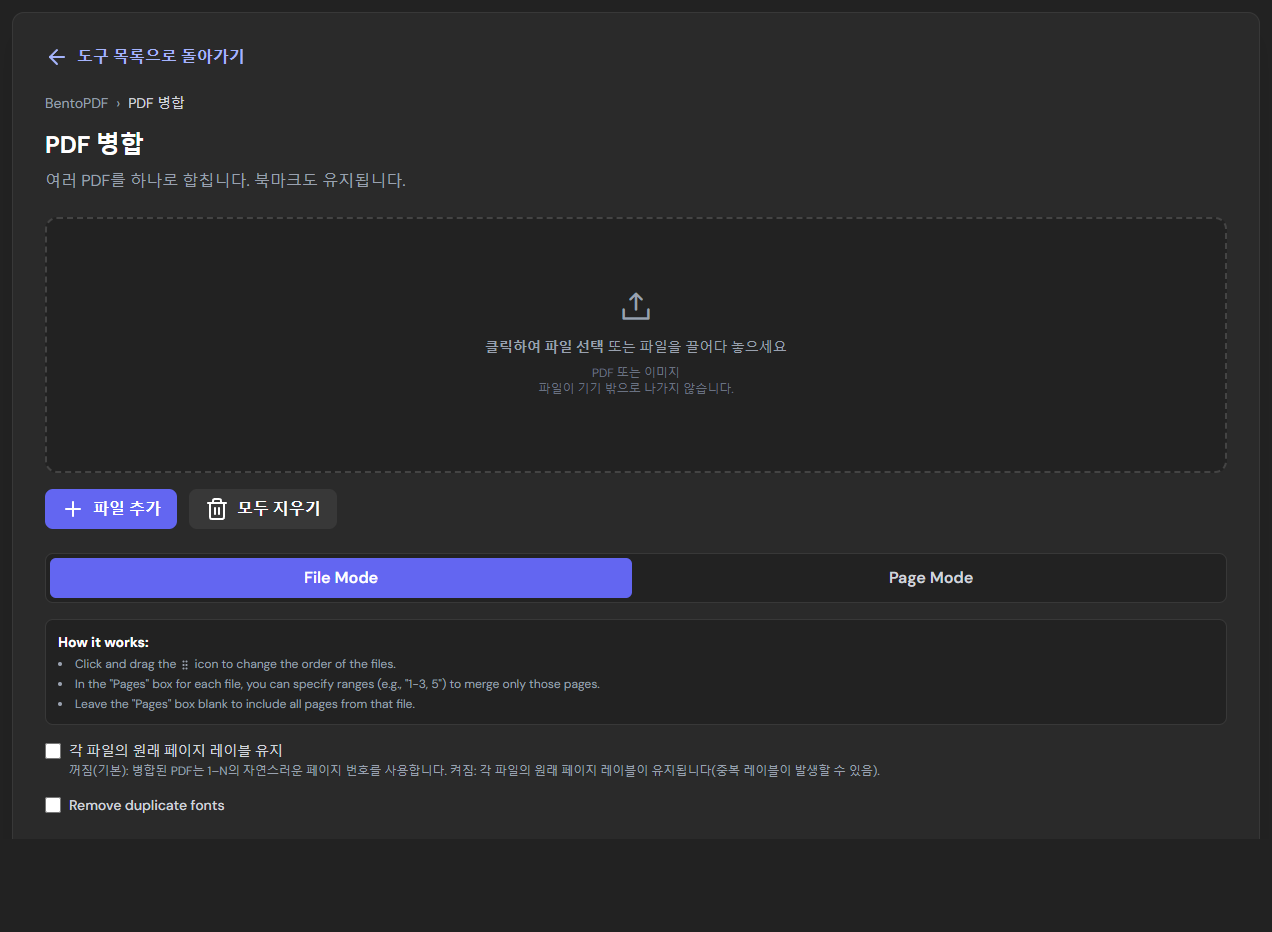
첫 화면의 '오프라인 지원'과는 다른 결과였어요. 솔직히 이건 좀 아쉬웠어요. 다만 한 번 써 본 뒤에 끊는 식의 다른 조건은 시험하지 않았습니다.
인터넷이 불안한 곳에서 쓰실 거라면 연결부터 확인해 보세요. 끊긴 상태에선 파일이 목록에 안 올라갔거든요.
🗜️ 나눠도 그대로던 용량, 압축하니 줄었어요
앞에서 C를 나눴을 때 용량이 거의 그대로였죠. 그래서 같은 C를 'PDF 압축' 도구에 기본값 그대로 한 번 넣어 봤어요.
1.6MB가 넘던 파일이 약 400KB가 됐습니다. 원본의 약 24%입니다. 30쪽은 그대로였고 한글 문장도 다 읽혔어요. 시간은 4.56초로, 합치기나 나누기보다는 확실히 오래 걸렸습니다.
그림 화질이 얼마나 달라졌는지는 눈으로 확인하지 못했어요. 압축한 파일은 보내기 전에 한 번 열어 보시는 게 좋아요. 받은 파일 이름이 원본과 똑같으니 헷갈리지 않게 따로 두세요.
PDF에 넣을 사진 용량부터 줄이고 싶으시다면 이 글도 있어요.
📌 함께 보면 좋아요: 이미지 용량 줄이기, 품질 90은 오히려 커져요
해 본 것을 한눈에 모으면 이렇습니다.
| 해 본 것 | 결과 |
|---|---|
| 가입·설치 | 둘 다 없이 됨, 로그인·결제 창 0번 |
| 합치기 8쪽 · 38쪽 | 0.4초 안팎 · 1초 미만, 순서·한글 그대로 |
| 나누기 5쪽 중 2~3쪽 | 그 두 쪽만 담김, 0.2초 미만 |
| 나누기 30쪽 중 1~10쪽 | 크기는 원본의 99% |
| 압축 30쪽 | 원본의 약 24%, 4.56초 |
| 파일을 실어 보낸 요청 | 성공한 11번, 실패한 오프라인 1번까지 12번 모두 0건(부품 내려받기는 있음) |
| 인터넷 끊고 합치기 | 안 됨 |
자주 묻는 질문
Q. PDF 합치기, 가입해야 하나요?
가입 없이 됐습니다. 첫 화면에서 'PDF 병합'을 누르니 바로 도구 화면이 떴어요. 로그인 창이나 결제 창은 한 번도 안 떴습니다.
Q. 합칠 때 내 파일이 서버로 올라가나요?
제가 기록한 범위에선 파일을 실어 보낸 요청이 0건이었습니다. 처리 부품을 내려받는 요청은 있었어요. 기록에 안 잡히는 길까지 확인한 건 아니에요.
Q. 인터넷이 끊겨도 쓸 수 있나요?
제가 해 본 조건에선 안 됐습니다. 연결을 끊고 파일을 넣었더니 목록에 올라가지 않았어요.
✅ 한 줄로 정리하면
PDF 합치기와 나누기는 가입 없이 1초 안쪽에 끝났습니다. 쪽 순서와 한글도 그대로였어요. 처리하는 동안 파일 크기만 한 전송은 보이지 않았어요. 다만 인터넷을 끊으면 안 됐다는 건 기억해 두세요. 처음이시라면 이 순서로 해 보세요.
- 첫 화면에서 'PDF 병합'이나 'PDF 분할'을 고릅니다.
- 합치기는 목록 순서를, 나누기는 쪽 범위를 먼저 확인해요.
- 받은 파일 이름은 바로 바꿔 둡니다.
- 용량까지 줄이려면 압축한 뒤 그림을 한 번 열어 봐요.
제휴 링크가 없고 후원도 받지 않았습니다.
'실행 리뷰' 카테고리의 다른 글
| 텍스트 비교 사이트, 띄어쓰기·조사만 바꾼 곳도 찾아낼까? 한글 글로 해 봤어요 (0) | 2026.10.05 |
|---|---|
| SVG 용량 줄이기, 줄인 파일과 원본을 점 하나하나 비교해 봤어요 (1) | 2026.10.03 |
| 블로그 키워드 분석 무료 사이트, 로그인 없이 기능 5개 다 돌려 봤어요 (1) | 2026.10.03 |
| 순서도 그리기 사이트, 가입 없이 어디까지 될까요? 저장까지 해 봤어요 (0) | 2026.09.29 |
| 이미지 용량 줄이기, 품질 90은 오히려 커져요 — 설치 없이 무료로 44% 줄인 설정 (0) | 2026.09.28 |


