블로그 글감 키워드를 무료로 보고 싶은데, 가입부터 하긴 번거로우실 거예요. 키워드사운드에서 키워드 기능 다섯 개를 로그인 없이 돌려 봤어요. 모두 결과가 나왔고, 엑셀도 두 번 받아졌습니다. 근데 숫자를 다음이나 구글 기준으로 바꿔 보는 선택지는 없었어요.
글감을 정할 때, 이 키워드를 찾는 사람이 있긴 한지 궁금하잖아요. 그렇다고 가입부터 하긴 좀 귀찮고요. 그래서 키워드사운드라는 사이트를 열어 봤어요. 메뉴에 있는 키워드 기능 다섯 개를 로그인 없이 하나씩 눌러 봤습니다. 결과에 어떤 칸이 나오는지, 엑셀로 받아지는지가 궁금했거든요.
📌 핵심 요약
- 키워드 기능 다섯 개 모두 로그인 없이 결과가 나왔습니다.
- 상세 분석은 쉼표로 5개까지 넣는 화면입니다. 대량 분석은 한 줄에 하나씩 100개까지예요.
- 엑셀은 상세 분석과 대량 분석에서 한 번씩 받아졌어요.
- 다음이나 구글 기준을 고르는 선택지는 어느 기능에도 없었습니다.
📋 목차
🧩 로그인 없이 키워드 기능 다섯 개, 전부 결과가 나왔어요
왼쪽 메뉴의 키워드 기능은 이렇게 다섯 개입니다.
- 키워드 상세 분석
- 대량 키워드 분석
- 키워드 조합기
- 블로그 키워드 분석
- 블로그 키워드 간편 분석
앞의 셋은 'SERVICE', 뒤의 둘은 'SERVICE FOR BLOG' 아래예요. 메뉴엔 'UTM-Builder'도 있는데, 키워드 기능이 아니라서 써 보지 않았어요.
로그인 창은 한 번도 안 떴고, 다섯 기능 모두 결과가 나왔습니다. 첫 화면 글자에도 '로그인', '회원가입', '요금', '결제'라는 말이 없더라고요.
조회와 엑셀 받기를 합쳐 10번 했습니다. 같은 키워드로 다시 조회한 1번까지 넣은 수예요. 한 번 누르면 1분 넘게 쉬었다가 다음 걸 눌렀고요. 이 속도에선 한도 안내도, 오류 화면도 없었습니다. 더 자주 누르면 어떨지는 해 보지 않았습니다.
사이트에 버전 표시가 따로 없어요. 그래서 이 글은 2026년 10월 화면 기준입니다.
결과 화면마다 광고가 끼어 있어요. 결과는 화면 대신 칸 이름으로 정리할게요.
✏️ 상세 분석, 쉼표로 다섯 개 넣으면 뭐가 나올까?
상세 분석 입력 칸엔 흐린 안내 글씨가 있어요. '키워드를 쉼표로 구분해서 입력해주세요. (최대 5개)'라고 적혀 있습니다. 첫 화면에도 '최대 5개까지의 키워드를 한번에 분석하고 비교할 수 있습니다.'라는 문장이 있고요.
그래서 생활 키워드 다섯 개를 쉼표로 이어 넣었어요.

다섯 개가 한 번에 들어갔습니다. 결과도 키워드별로 한 화면에 나왔어요. 나온 칸은 이랬어요.
- 키워드 기본 정보 — 성인키워드 여부, 키워드 최초 검색일
- 최근 한달 검색량 — PC, Mobile, Total
- 최근 한달 컨텐츠량과 컨텐츠 포화도 — Blog, Cafe, Total
- 검색량 그래프(일별·월별·연별)와 검색량 표
- 월별·요일별·기기별 검색 비율
- 연관 키워드
엑셀 다운로드 단추는 두 개였습니다. 검색량 표 쪽에 하나, 연관 키워드 쪽에 하나요. 검색량 표 쪽을 한 번 눌렀더니 xlsx 파일이 받아졌습니다. 로그인 창은 안 떴어요. 키워드를 넣기 전 화면에 이런 설명이 있었거든요. '키워드에 대한 여러가지 분석과 검색량 데이터를 제공하며 로그인 없이 다운로드 기능까지 제공합니다.'
솔직히 파일 크기는 예상 밖이었어요. 키워드 다섯 개인데 3MB가 넘었거든요. 첫 줄 열 이름은 날짜, 키워드, PC 검색량, 모바일 검색량, 총 검색량이었어요. 줄은 19,635개였습니다. 화면 검색량 표에 적힌 전체 개수와 같은 수입니다.
📊 블로그 키워드 분석과 간편 분석은 뭐가 다를까?
블로그용 두 기능엔 '도시락 반찬'과 '산책 코스'를 똑같이 한 번씩 넣었어요. 블로그 키워드 분석 화면 위엔 이렇게 적혀 있습니다. '네이버 블로그 키워드에 대한 검색량, 포화도, 섹션 배치 순서 등을 분석합니다.'
| 항목 | 블로그 키워드 분석 | 블로그 키워드 간편 분석 |
|---|---|---|
| 넣은 키워드 | 한 번에 하나 | 한 번에 하나 |
| 검색량 칸 | 월간 검색량 PC·Mobile·Total | PC 검색량·모바일 검색량·전체 검색량 |
| 발행량 칸 | 월간 블로그 발행량/포화도, 전체 블로그 발행량/포화도 | 블로그 총 발행량, 비율 |
| 그 밖의 칸 | 섹션 배치 순서(PC·Mobile), 키워드 상위 블로그 분석·리스트 | 관련 키워드 목록, 블로그 Top 10 |
| 화면 단추 | 확인 못 함 | 키워드 복사, 엑셀 다운로드 |
간편 분석은 관련 키워드 목록 아래에 넣은 키워드 한 줄짜리 표가 떠요. 블로그 키워드 분석은 칸이 훨씬 많고요.
제일 눈에 들어온 건 섹션 배치 순서였어요. '도시락 반찬'을 넣으니 PC 쪽 순서가 1번부터 9번까지 나왔습니다.
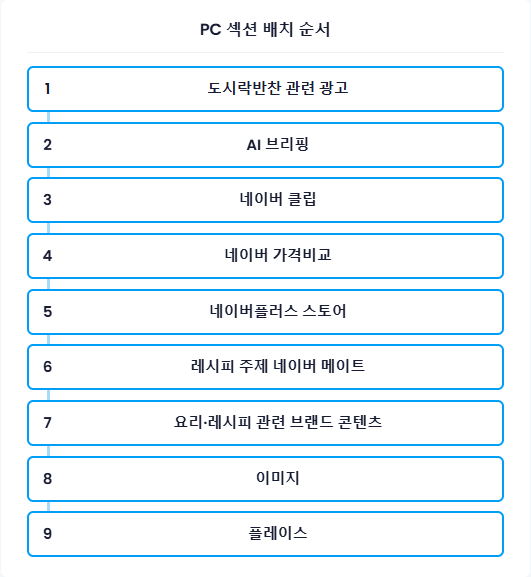
네이버 클립, 네이버 가격비교, 네이버플러스 스토어 같은 이름이 차례로 적혀 있어요. Mobile 쪽 순서는 따로 나오고요.
아래쪽 '키워드 상위 블로그 리스트'엔 다른 사람 블로그 글 제목이 떠요. 남의 글이라 여기 옮기진 않을게요. 글마다 글자 수, 이미지 개수, 방문자 수 칸이 있는데요. 이번엔 전부 '네이버 블로그만 제공'이라고만 나왔습니다.
📥 대량 분석에 10개 넣고, 엑셀로 받아 봤어요
대량 분석 입력 칸 안내는 '한 줄에 키워드 하나씩 입력하세요. (최대 100개)'입니다. 앞의 다섯 개에 다섯 개를 더해 10개를 한 줄에 하나씩 넣었어요. 그러자 칸 위 표시가 '키워드 개수 : 10 / 100'으로 바뀌더라고요. 100개를 다 채워 보진 않았습니다.
결과는 10줄짜리 표였습니다. 칸은 월간 검색량, 월 평균 클릭수, 월 평균 클릭율이 먼저 나와요. 그 뒤로 경쟁정도, 월평균 노출 광고수가 이어집니다. 전체를 고른 뒤 선택 엑셀 다운로드 단추를 눌렀어요.
받은 파일엔 키워드 10개가 한 줄씩, 모두 10줄로 들어 있었습니다. 열 이름은 화면 칸을 PC와 모바일로 나눠 적은 모양이에요. 두 번 받은 파일을 나란히 놓으면 이래요.
| 받은 곳 | 형식·크기 | 첫 줄 열 이름 | 데이터 줄 수 |
|---|---|---|---|
| 상세 분석(검색량 표 쪽 엑셀 다운로드) | xlsx · 3MB 넘음(3,750,694바이트) | 날짜, 키워드, PC 검색량, 모바일 검색량, 총 검색량 | 19,635줄 |
| 대량 분석(선택 엑셀 다운로드) | xlsx · 20KB 안 됨(17,848바이트) | 키워드, 월간 PC 검색량, 월간 모바일 검색량, 월간 총 검색량, 월 평균 PC 클릭수, 월 평균 모바일 클릭수, 월 평균 PC 클릭율, 월 평균 모바일 클릭율, 경쟁정도, 월평균 노출 광고수 | 10줄 |
받는 동안 로그인 요구는 없었어요. 파일 속 숫자는 여기 옮기지 않았습니다. 검색량이 정확한지는 제가 따로 확인할 방법이 없었거든요.
후보가 많으면 대량 분석, 다섯 개 안쪽을 자세히 보려면 상세 분석이에요. 넣는 방식도 달라요. 대량은 줄바꿈, 상세는 쉼표예요.
🔀 키워드 조합기는 조합만, 검색량은 없어요
조합기는 키워드 칸이 네 개예요. 칸마다 안내 글씨는 '키워드를 입력해주세요. (최대 100개)'입니다. 위쪽엔 '입력한 총 키워드 개수 : 0 / 200'이 떠 있고요.
1번 칸에 '도시락', 2번 칸에 '반찬'과 '메뉴'를 넣었어요. 조합 규칙은 처음에 아무것도 골라져 있지 않았습니다. 그래서 '1 + 2'를 직접 골랐어요.
결과는 '도시락반찬', '도시락메뉴' 두 개였습니다. '키워드 사이 공백 추가'는 꺼진 게 기본이었고요. 검색량은 나오지 않습니다. 그건 다른 기능에서 따로 봐야 하는 셈이에요.
'중복되는 키워드는 자동 제거됩니다.'라는 안내도 있었어요. 옆의 '다운받기' 단추는 눌러 보지 않았습니다.
🧭 티스토리 블로그라면, 다음·구글을 고르는 칸은 없어요
사실 이 블로그도 티스토리라서 이 부분이 제일 궁금했어요.
화면에 네이버 기준을 밝힌 건 두 기능이에요. 블로그 키워드 분석은 설명 문장이 '네이버 블로그 키워드'로 시작해요. 섹션 이름에도, 상위 블로그 칸의 '네이버 블로그만 제공'에도 네이버가 나와요. 상세 분석은 키워드를 넣기 전 화면 설명에 네이버 기반이라고 적혀 있습니다.
간편 분석·대량 분석·조합기 화면엔 기준이 적혀 있지 않았습니다. 조합기는 애초에 검색량을 안 보여 주고요. 다음이나 구글을 고르는 선택지는 어느 기능에도 없었어요.
그러니 이 숫자로는 내 티스토리 글이 다음·구글에서 어떨지 알 수 없습니다. 이 글에선 두 기능의 숫자를 '네이버 기준 · 도구 표시값'으로 봤습니다. 나머지 기능 숫자는 '도구 표시값'으로만 다뤘어요.
⚠️ 주의
검색량은 이 도구가 보여 준 값이에요. 정확한지는 확인할 수 없었어요. 키워드끼리 순위를 매기기보단 글감 후보를 훑는 데 쓰세요.
다섯 기능을 표 하나로 모았어요.
| 기능 | 로그인 없이 결과 | 입력 한도(화면 표기) | 엑셀 받기 | 화면의 기준 표기 |
|---|---|---|---|---|
| 키워드 상세 분석 | 됨 | 쉼표로 최대 5개 | 됨(xlsx) | 네이버 기반(입력 전 화면 설명) |
| 대량 키워드 분석 | 됨 | 한 줄에 하나, 최대 100개 | 됨(xlsx) | 적혀 있지 않음 |
| 키워드 조합기 | 됨(검색량 없음) | 칸마다 최대 100개, 합계 200 | 단추 있음, 안 눌러 봄 | 적혀 있지 않음 |
| 블로그 키워드 분석 | 됨 | '키워드를 입력해주세요' 칸 | 이번엔 안 받음 | 네이버 블로그 키워드 |
| 블로그 키워드 간편 분석 | 됨 | '키워드를 입력해주세요' 칸 | 단추 있음, 안 눌러 봄 | 적혀 있지 않음 |
자주 묻는 질문
Q. 키워드사운드는 로그인해야 쓸 수 있나요?
키워드 기능 다섯 개는 로그인 없이 결과가 나왔습니다. 엑셀 받기 두 번도 로그인 요구 없이 됐어요.
Q. 키워드는 한 번에 몇 개까지 넣을 수 있나요?
상세 분석은 쉼표로 최대 5개라고 화면에 적혀 있어요. 대량 분석은 한 줄에 하나씩 최대 100개고요. 대량 분석엔 10개만 넣어 봤습니다.
Q. 티스토리 블로그에도 이 검색량을 참고해도 되나요?
다음이나 구글 기준을 고르는 선택지는 없었어요. 그래서 다음·구글 쪽 모습은 이 도구로는 알 수 없어요. 블로그 키워드 분석과 상세 분석은 화면에 네이버 기준이라고 밝혀 두었습니다.
✅ 한 줄로 정리하면
키워드사운드의 키워드 기능 다섯 개는 로그인 없이 결과까지 나왔습니다. 엑셀도 상세 분석과 대량 분석에서 받아졌고요. 근데 숫자는 이 도구가 보여 준 값일 뿐이에요. 티스토리에 쓰신다면 참고로만 두세요. 이 순서로 써 보시면 돼요.
- 후보가 많으면 대량 키워드 분석에 한 줄에 하나씩 넣어요.
- 좁힌 후보는 상세 분석에 쉼표로 다섯 개까지 넣어 봅니다.
- 필요한 표는 엑셀로 받아 열 이름부터 확인해요.
- 숫자 옆엔 '도구 표시값'이라고 적어 둡니다. 블로그 분석·상세 분석 숫자엔 '네이버 기준'도 붙여요.
제휴 링크가 없고 후원도 받지 않았습니다.
'실행 리뷰' 카테고리의 다른 글
| 텍스트 비교 사이트, 띄어쓰기·조사만 바꾼 곳도 찾아낼까? 한글 글로 해 봤어요 (0) | 2026.10.05 |
|---|---|
| SVG 용량 줄이기, 줄인 파일과 원본을 점 하나하나 비교해 봤어요 (1) | 2026.10.03 |
| PDF 합치기·나누기 무료 사이트, 파일이 밖으로 나가는지 지켜봤어요 (1) | 2026.10.02 |
| 순서도 그리기 사이트, 가입 없이 어디까지 될까요? 저장까지 해 봤어요 (0) | 2026.09.29 |
| 이미지 용량 줄이기, 품질 90은 오히려 커져요 — 설치 없이 무료로 44% 줄인 설정 (0) | 2026.09.28 |


