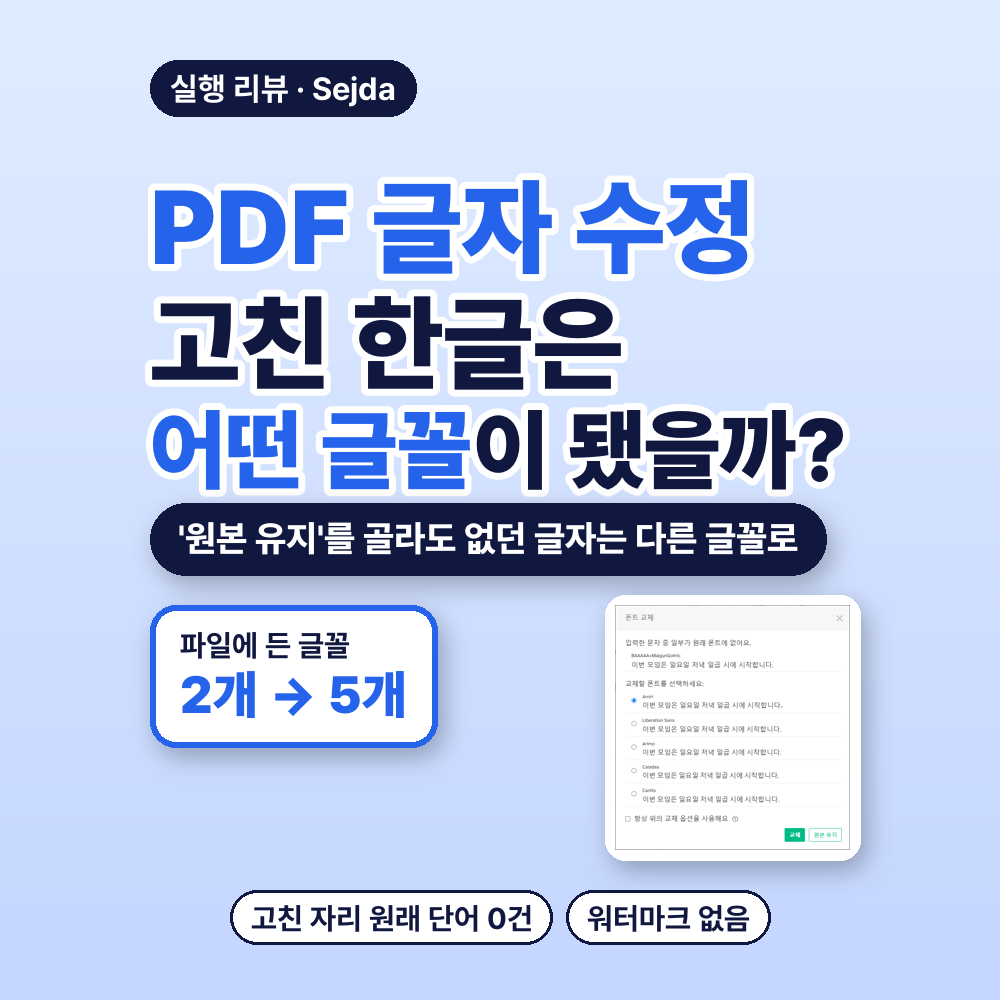
받은 PDF에 한글 오타가 있으면 난감하죠. 직접 만든 시험 PDF를 Sejda 온라인 편집기로 고쳐서 내려받아 봤어요. 한글 단어도 눌러서 바로 고쳐졌습니다. 다만 문서에 없던 글자는 다른 글꼴로 들어갔어요 🤔
세 줄로 먼저 읽기
- 기존 한글·영어 단어는 눌러서 고쳐졌습니다. 내려받은 파일의 글자를 다시 읽어 보니 원래 단어는 없었어요. 문서에 없던 글자(붓·펜·x)는 '원본 유지'를 골라도 다른 글꼴로 들어갔습니다.
- 표의 '240' 칸은 눌러도 편집칸이 생기지 않아 못 고쳤어요. 원인은 가리지 못했습니다.
- 내려받은 파일에서 사이트 표시(워터마크)는 찾지 못했습니다.
고친 글자가 내려받은 파일 안에서 어떤 글꼴로 들어갔는지는 아래 표에 모아 두었어요 ↓
PDF는 글자 하나 고치기가 은근 까다롭잖아요. 한글은 고친 뒤 모양이 이상해질까 봐 더 걱정되고요.
그래서 시험 PDF를 만들어 다섯 군데를 고쳐 봤어요. 고친 파일은 내려받아서 글자를 다시 읽어 봤습니다.
🧪 문서에 있던 글자, 없던 글자로 나눈 시험 PDF
시험 PDF는 직접 만들었어요. 한 쪽짜리이고 한글 문단, 영어 문장, 숫자 표가 들어 있습니다.
글꼴은 맑은 고딕이에요. 날짜·이름·주소는 넣지 않았습니다.
핵심은 고칠 자리를 둘로 나눈 거예요. 바꿀 글자가 문서에 이미 있는 곳과, 문서 어디에도 없는 곳이요.
| 고칠 곳 | 원래 | 바꿀 글자 | 문서에 없던 글자 |
|---|---|---|---|
| 한글 단어 ① | 수요일 | 일요일 | 없음 |
| 한글 단어 ② | 연필 | 붓펜 | 붓·펜 |
| 영어 단어 | seven | six | x |
| 표 숫자 | 240 | 975 | 9·7·5 |
| 빈 자리 새 줄 | 빈 자리 | 덧붙인 한글 줄 | 덧·붙·인·한·글·줄 |
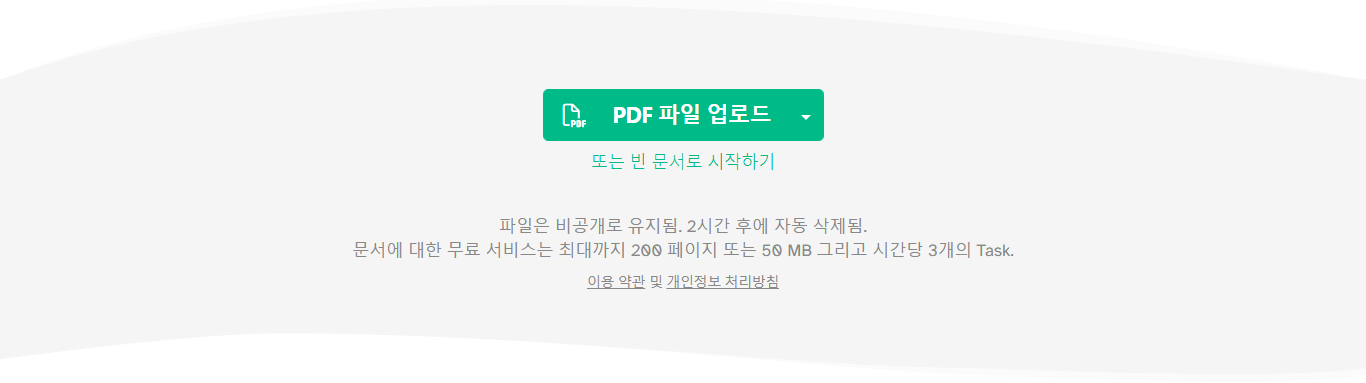
처음 열린 화면은 영어였습니다. 위에 뜬 '언어 변경?'을 한 번 누르니 한국어 화면으로 바뀌더라고요. 업로드 단추 아래엔 이렇게 적혀 있어요.
문서에 대한 무료 서비스는 최대까지 200 페이지 또는 50 MB 그리고 시간당 3개의 Task.
한 시간에 작업 3개까지 무료라는 뜻입니다. 바로 위 줄엔 '2시간 후에 자동 삭제됨.'도 있어요. 삭제됐는지는 확인하지 못했고요.
올리고 고쳐서 내려받기까지 가입·로그인·결제 요구는 한 번도 없었습니다.
🖋️ 한글 단어를 눌러 바꿔 보니
PDF를 올리면 바로 편집 화면이 열려요. 글자 도구 '텍스트'가 처음부터 골라져 있습니다. 기존 글자를 누르면 그 줄 전체가 편집칸으로 바뀌어요.
먼저 '수요일'을 '일요일'로 바꿨어요. 두 글자 모두 문서에 있던 글자거든요. 그런데도 이런 창이 떴어요.
입력한 문자 중 일부가 원래 폰트에 없어요.
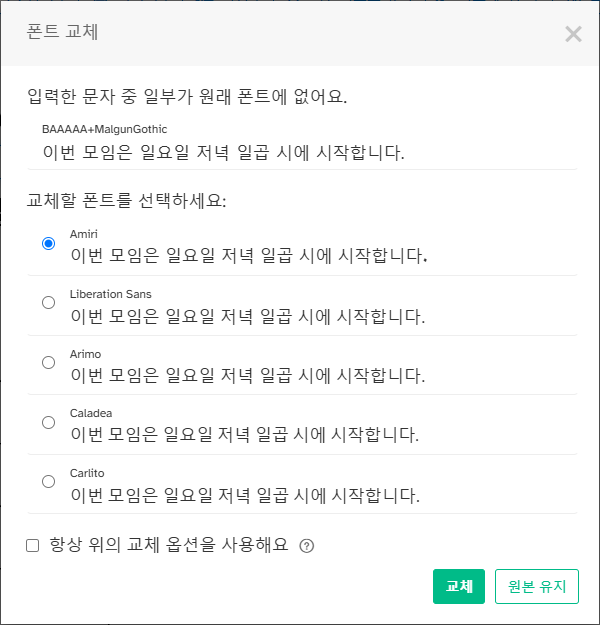
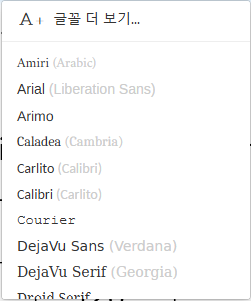
창 제목은 '폰트 교체'예요. 아래에 바꿀 글꼴 후보가 33개 있었는데, 이름으로 보면 한글 글꼴은 없었습니다.
단추는 '교체'와 '원본 유지' 두 개입니다. 저는 '원본 유지'를 골랐어요.
'붓펜'과 'six'로 바꿀 때도 같은 창이 떴습니다. 영어 x 한 글자에도요. 세 번 모두 '원본 유지'를 눌렀습니다.
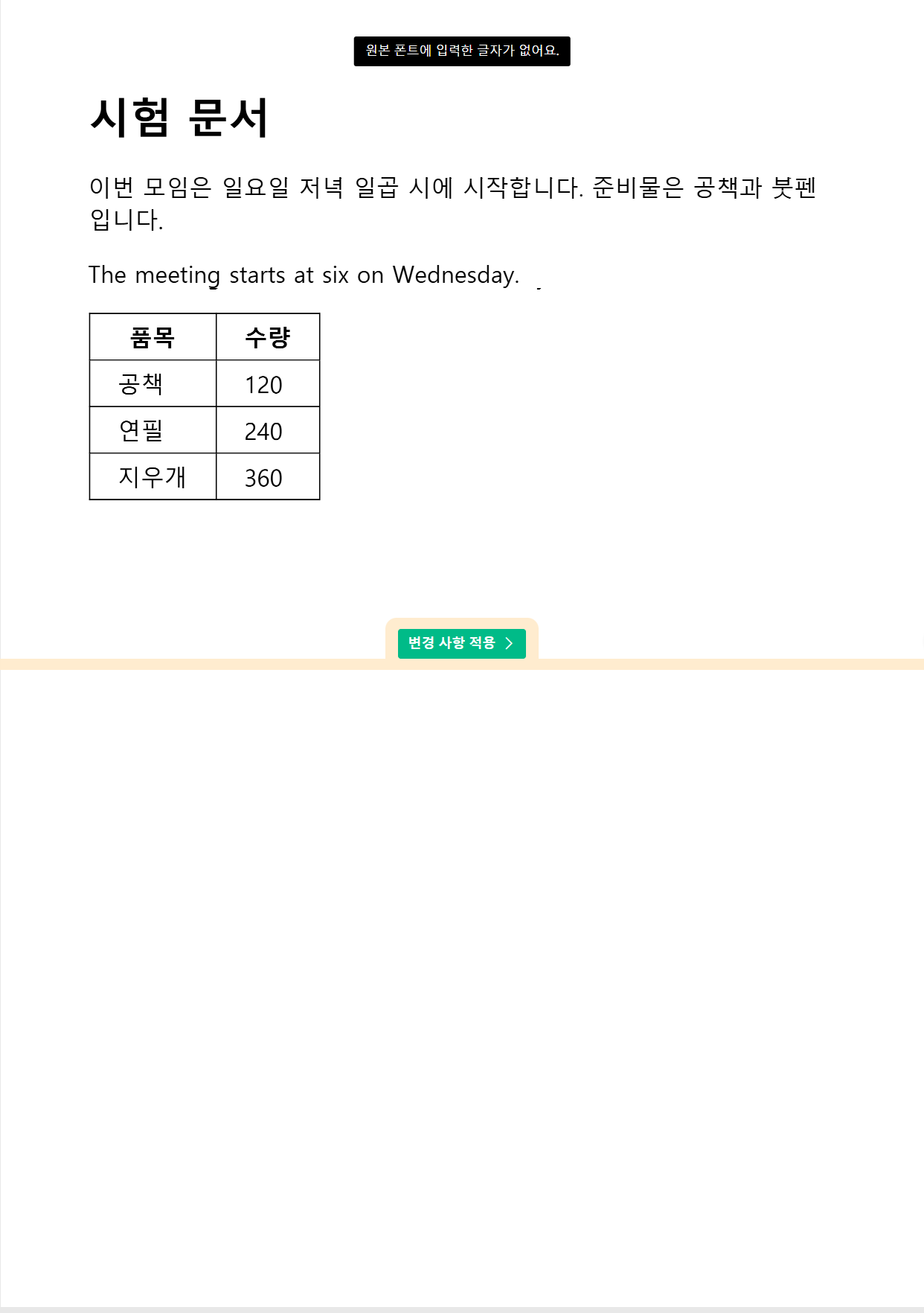
편집 화면에선 '일요일'도 '붓펜'도 네모나 빈칸 없이 보였습니다. 고친 뒤엔 '원본 폰트에 입력한 글자가 없어요.'라는 검은 띠가 화면에 떴고요.
글꼴 목록('글꼴 종류')도 펼쳐 봤어요. 이름이 37개였고, 맨 끝 두 개가 문서에 들어 있던 맑은 고딕이었습니다. 나머지 35개 중엔 이름으로 보아 한국어 글꼴이 없었어요.
🔣 숫자 칸, 그리고 빈 자리에 쓴 한 줄
표의 '240'은 눌러도 편집칸이 생기지 않았어요. 그래서 '975'로 고치지 못했습니다. 사이트 동작 때문인지, 제가 누른 위치 때문인지는 가리지 못했어요.
표 아래 빈 자리를 누르니 새 글 상자가 생겼어요. 글꼴 표시는 'Helvetica'였고요.
여기에 '덧붙인 한글 줄'을 써 넣었어요. 근데 이번엔 '폰트 교체' 창이 뜨지 않았습니다.
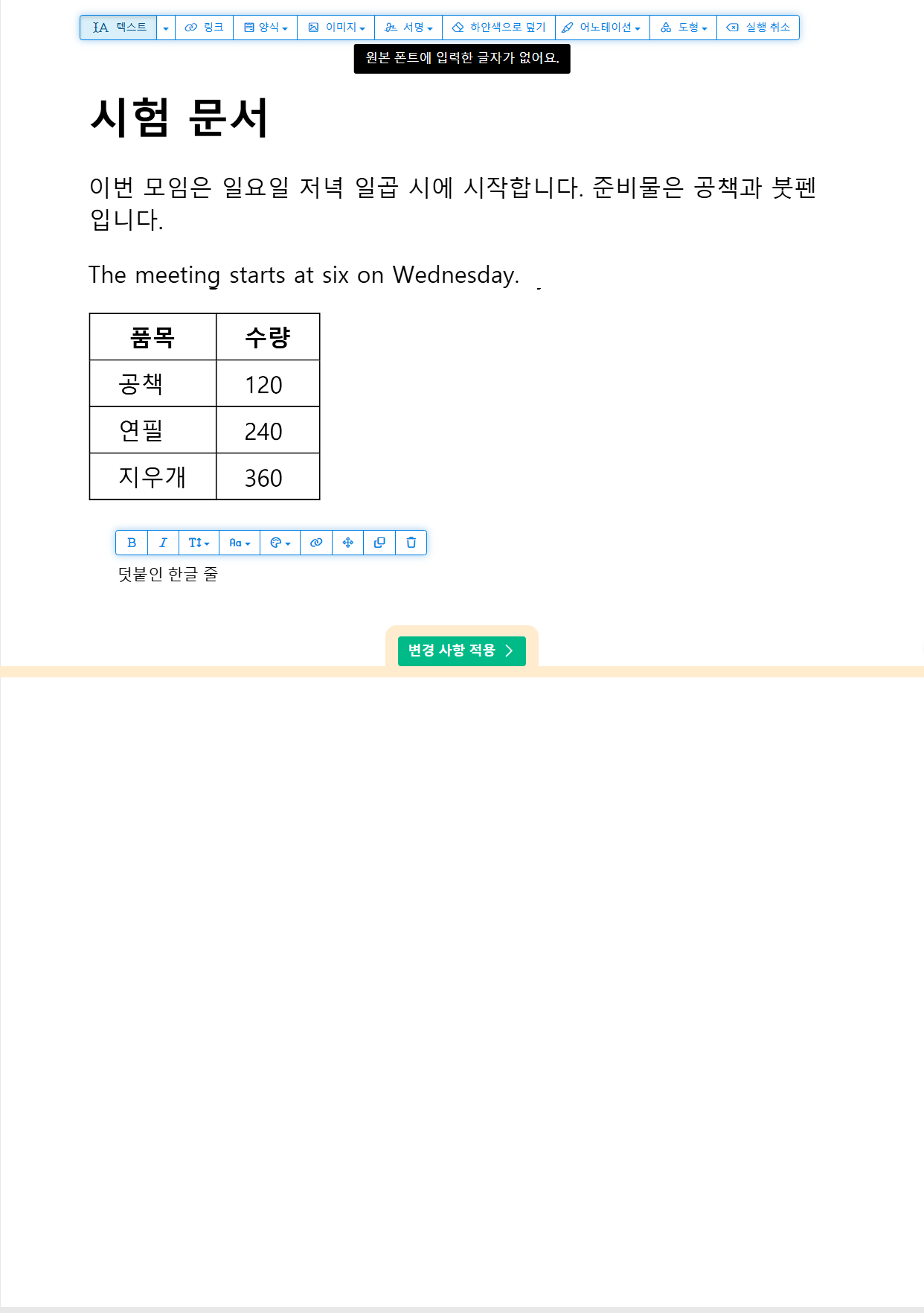
다 고친 뒤 '변경 사항 적용'을 누르고 '다운로드'로 받았습니다. 파일 이름은 원본과 같았고, 크기는 원본보다 5KB쯤 커졌습니다.
🗂️ 내려받은 파일, 원래 단어가 남아 있었을까
사실 제일 궁금했던 게 이거예요. 화면에선 멀쩡해 보여도 파일 속은 다를 수 있으니까요. 그래서 내려받은 파일에서 글자를 다시 읽어 봤어요.
| 고친 곳 | 새 글자 | 원래 글자 | 새 글자의 글꼴 |
|---|---|---|---|
| 수요일 → 일요일 | 있음 | 남지 않음 | 원래 글꼴 그대로 |
| 연필 → 붓펜 | 있음 | 남지 않음 | 붓·펜만 NotoSansCJKTCRegular |
| seven → six | 있음 | 남지 않음 | x만 LiberationSans |
| 240 → 975 | 입력 못 함 | 240 그대로 | 원래 글꼴 그대로 |
| 빈 자리 새 줄 | 있음 | 해당 없음 | NotoSansCJKTCRegular |
'원본 유지'를 골랐는데도 문서에 없던 글자는 다른 글꼴로 들어갔습니다. 붓·펜·x 세 글자만 그랬어요. 있던 글자로만 바꾼 '일요일'은 원래 글꼴 그대로였고요.
다시 읽은 글자에 원래 단어는 남아 있지 않았습니다. 고친 줄에서 '수요일'·'공책과 연필'·'seven'은 0건이었습니다. 가려 놓은 게 아니라 그 줄 글자 자체가 바뀌어 있었거든요.
표에 있던 '연필'은 손대지 않아 그대로고요. 글자 기준으로 본 결과예요.
파일에 든 글꼴은 2개에서 5개로 늘었습니다. 새로 생긴 건 표에 나온 두 글꼴과 Helvetica예요. Helvetica는 실제 글자에 쓰인 곳이 없었습니다.
사이트 이름이나 표시 문구는 글자에 없었어요. 주석과 그림도 0개라, 이 범위에선 워터마크가 없었습니다.
파일을 PDF 보기 화면으로도 열어 봤어요. 고친 글자는 모두 네모 없이 보였습니다.
새로 넣은 줄은 본문보다 작게 보였어요. 파일에서도 그 줄 글자 크기는 10, 본문은 15였습니다.
🧮 시간당 3번, 실제로 무엇이 한 번이었나
제가 본 화면엔 'Task' 하나가 무엇인지 설명이 없었어요. 저는 한 시간 안에 두 번 올리고 두 번 적용했습니다.
두 번째 적용 뒤에도 한도 화면은 뜨지 않았습니다. 세 번째를 넘기면 어떻게 되는지는 해 보지 않았어요.
이 편집기는 파일을 올려서 고치는 방식입니다. 화면에도 이렇게 적혀 있어요. '파일은 암호화된 연결을 통해 안전하게 업로드됩니다.'
오간 요청을 기록해 보니 인터넷 주소는 모두 sejda.com 안이었습니다. 결과 파일도 같은 사이트에서 받았어요. 올라간 파일 크기는 재지 못했고요.
파일을 올리지 않고 합치기·나누기를 하는 도구는 따로 해 봤어요.
📌 함께 보면 좋아요: PDF 합치기·나누기 무료 사이트, 파일이 밖으로 나가는지 지켜봤어요
해 본 것을 한눈에 모으면 이렇습니다.
| 해 본 것 | 결과 |
|---|---|
| 가입·로그인·결제 | 내려받기까지 요구 없음 |
| 기존 한글·영어 단어 고치기 | 눌러서 고쳐짐, 고칠 때마다 '폰트 교체' 창 |
| 표 숫자 칸('240' 한 칸) | 편집칸이 생기지 않아 못 고침, 원인은 가리지 못함 |
| 빈 자리에 새 한 줄 | 들어감, 본문보다 작은 글자 |
| 내려받은 파일 | 글꼴 2개 → 5개, 워터마크 없음 |
| 한 시간 안에 두 번 적용 | 한도 화면 없음 |
자주 묻는 질문
Q. PDF 안 한글 단어를 바로 고칠 수 있나요?
이 시험 파일에선 됐어요. 기존 글자를 누르면 그 줄이 편집칸으로 바뀌었습니다. 고칠 때마다 '폰트 교체' 창이 떴어요.
Q. 고친 파일에 원래 단어가 남아 있나요?
글자 기준으론 남아 있지 않았어요. 내려받은 파일에서 고친 자리의 원래 단어는 0건이었습니다.
Q. 무료로 몇 번까지 되나요?
화면엔 시간당 3개의 Task까지 무료라고 적혀 있어요. 한 시간에 두 번 적용했을 땐 한도 화면이 뜨지 않았습니다.
✅ 한 줄로 정리하면
한글 단어도 눌러서 바로 고칠 수 있었습니다. 대신 고친 파일은 꼭 열어서 확인하는 게 좋아요. 쓰실 땐 이 순서를 권해요.
- '텍스트' 도구로 고칠 글자를 눌러 바꿔 써요.
- 다 고치면 '변경 사항 적용'을 누르고 '다운로드'로 받습니다.
- 받은 파일을 열어, 새로 넣은 글자 모양을 앞뒤 글자와 비교해 봐요.
- 개인정보가 든 문서라면 올리기 전에 한 번 더 생각해 보세요.
제휴 링크가 없고 후원도 받지 않았습니다.
'실행 리뷰' 카테고리의 다른 글
| Base64 디코딩, CyberChef로 한글 문장을 풀어 보니 — 깨질 때와 안 깨질 때가 갈렸어요 (0) | 2026.10.12 |
|---|---|
| CloudConvert로 워드 파일을 PDF로 바꿔 보니 — 가입 없이 됐을까, 한글은 그대로일까 (0) | 2026.10.10 |
| VERT 파일 변환, 기기 안에서 바꾼다는 말 — 처음 받아 오는 도구와 바꾸는 동안 나간 양을 재 봤어요 (0) | 2026.10.08 |
| TinyPNG, 같은 사진을 Squoosh와 나란히 넣어 봤어요 — 올려서 줄이는 쪽이 더 작았을까 (0) | 2026.10.07 |
| 텍스트 비교 사이트, 띄어쓰기·조사만 바꾼 곳도 찾아낼까? 한글 글로 해 봤어요 (0) | 2026.10.05 |


