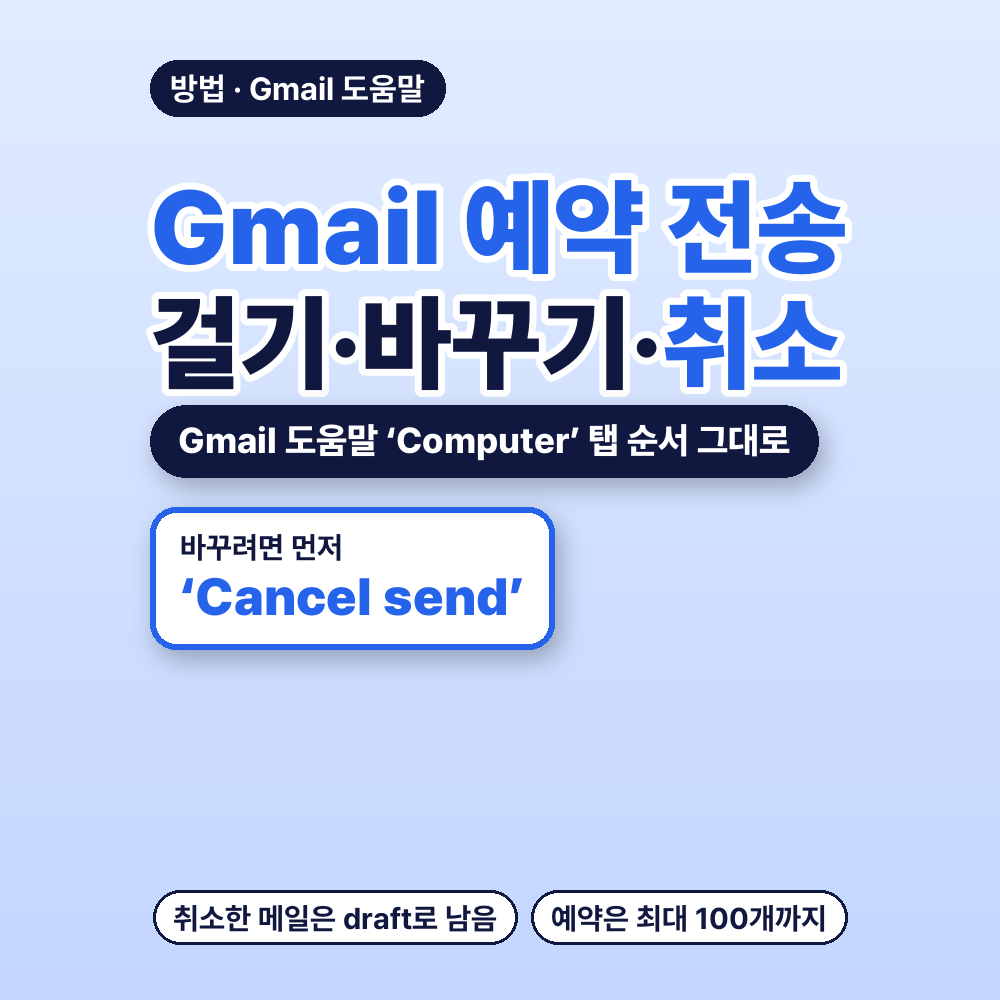
메일을 지금 말고 정한 시각에 보내고 싶을 때가 있어요. Gmail 공식 도움말 기준으로는 메일을 쓴 뒤 'Send' 옆 'Down arrow' 에서 'Schedule send' 를 누르면 됩니다. 예약을 바꾸려면 'Cancel send' 를 누른 뒤 다시 예약하고, 취소한 메일은 draft 로 남아요. 컴퓨터 화면 안내를 원문 순서 그대로 옮겼습니다.
세 줄로 먼저 읽기
- 'Compose' 로 메일을 쓰고, 'Send' 옆 'Down arrow' 에서 'Schedule send' 를 누릅니다.
- 바꾸려면 'Scheduled' 에서 메일을 골라 'Cancel send' 를 누른 뒤, 고쳐서 다시 예약해요.
- 취소한 예약 메일은 draft 로 남고, 예약은 최대 100개까지 걸어 둘 수 있습니다.
걸기·바꾸기·취소, 세 갈래를 원문 순서대로 볼게요 ↓
밤늦게 쓴 메일을 상대가 일을 시작할 즈음 보내고 싶을 때가 있거든요. 그 시각까지 기다렸다가 직접 누르기도 쉽지 않습니다.
이 글은 Gmail 도움말 가운데 'Computer' 탭 안내를 원문 순서대로 옮겼습니다. 메뉴·버튼 이름은 영어 도움말 표기 그대로라, 화면 언어에 따라 다르게 보일 수 있어요.
🛎️ 예약 메일, 원문이 먼저 짚는 두 가지
도움말 제목은 'Schedule emails to send', 메일을 나중 시각에 보내도록 예약하는 방법입니다. 근데 단계보다 먼저 적힌 주의가 두 가지 있거든요.
하나는 보내지는 시각이에요. 예약 메일은 정한 시각보다 몇 분 늦게 보내질 수 있다고 적혀 있습니다. 원문 표현은 'a few minutes', 몇 분이라는 말뿐이에요.
다른 하나는 시간대예요. Gmail 도움말 원문이 'Important' 로 따로 묶은 줄은 이렇습니다.
Important: Your emails will be sent based on the timezone you schedule them in.
메일은 예약할 때의 시간대를 기준으로 보내진다는 뜻이에요. 원문 설명은 여기까지라, 받는 사람 쪽 시간대 이야기는 이 글에서 하지 않을게요.
🛫 'Compose'부터 'Schedule send'까지 다섯 단계
도움말에는 'Computer', Android 휴대폰·태블릿, iPhone·iPad 탭이 따로 있어요. 아래는 그중 'Computer' 탭 순서 그대로입니다.
- 컴퓨터에서 Gmail 로 갑니다.
- 왼쪽 위 'Compose' 를 누릅니다.
- 메일을 작성합니다.
- 왼쪽 아래 'Send' 옆의 'Down arrow' 를 누릅니다.
- 'Schedule send' 를 누릅니다.
메일을 쓴 뒤 'Send' 를 바로 누르지 않고, 옆의 'Down arrow' 에서 'Schedule send' 로 가는 순서예요. 사실 원문의 만들기 단계는 5번 'Schedule send' 를 누르는 데서 끝납니다. 날짜·시각을 고르는 이야기는 바꾸기 단계에만 나와요.
💯 걸어 둘 수 있는 예약은 100개까지
만들기 단계 바로 아래에 'Tip' 이 하나 붙어 있어요. 예약 메일은 최대 100개까지 둘 수 있다는 내용입니다.
숫자 제한으로 원문에 적힌 건 이 100개 하나예요. 걸어 둔 예약을 보려면 왼쪽 패널의 'Scheduled' 를 누르면 돼요. 바꾸기와 취소, 두 갈래 모두 이 자리에서 시작합니다.
🕹️ 시간을 바꾸려면 'Cancel send' 다음 다시 예약
보낼 시각이나 내용을 고치는 단계는 'View or change scheduled emails' 아래 일곱 줄이에요. 원문 순서 그대로 옮기면 이렇습니다.
- 컴퓨터에서 Gmail 로 갑니다.
- 왼쪽 패널의 'Scheduled' 를 누릅니다.
- 바꿀 메일을 고릅니다.
- 메일 오른쪽 위 'Cancel send' 를 누릅니다.
- 바꿀 내용을 고칩니다.
- 왼쪽 아래 'Send' 옆의 'Down arrow' 를 누릅니다.
- 'Schedule send' 를 누르고 새 날짜와 시각을 고릅니다.
여기서 헷갈리기 쉬워요. 바꾸는 단계인데 4번이 'Cancel send' 거든요. Gmail 도움말 원문의 4번 줄은 이렇게 적혀 있습니다.
At the top right of your email, click Cancel send.
메일 오른쪽 위에서 'Cancel send' 를 누르라는 뜻이에요. 예약을 바꾸려면 먼저 'Cancel send' 를 누르고, 고친 다음 다시 예약하는 순서입니다. 새 날짜와 시각은 마지막 7번에서 고르게 돼 있어요.
🪃 예약을 거두면 메일은 draft로 남아요
예약을 아예 거두는 단계는 'Cancel scheduled emails' 아래 네 줄입니다.
- 컴퓨터에서 Gmail 로 갑니다.
- 왼쪽 패널의 'Scheduled' 를 누릅니다.
- 취소할 메일을 고릅니다.
- 메일 오른쪽 위 'Cancel send' 를 누릅니다.
마지막 4번 줄은 바꾸기 단계의 4번과 글자까지 같습니다. 취소 단계는 여기서 끝나고, 바꾸기 단계에만 그 뒤로 고쳐서 다시 예약하는 줄이 이어져요.
그럼 취소한 메일은 어디로 갈까요. Gmail 도움말 원문 맨 아래 'Tip' 에 답이 있습니다.
Tip: When you cancel a scheduled email, it becomes a draft.
취소한 예약 메일은 지워지지 않고 draft, 곧 임시 저장된 메일이 된다는 뜻이에요. 솔직히 취소를 누를 때 써 둔 내용까지 사라질까 걱정되기 쉽거든요. 원문대로라면 그 걱정은 하지 않아도 됩니다.
한눈에 보기
| 하려는 일 | 원문 단계(누르는 이름) |
|---|---|
| 예약 걸기 | 'Compose' → 메일 작성 → 'Send' 옆 'Down arrow' → 'Schedule send' |
| 예약 보기 | 왼쪽 패널 'Scheduled' |
| 예약 바꾸기 | 'Scheduled' → 메일 고르기 → 'Cancel send' → 고치기 → 'Down arrow' → 'Schedule send' 와 새 날짜·시각 |
| 예약 취소 | 'Scheduled' → 메일 고르기 → 'Cancel send' (메일은 draft 로) |
| 휴대폰·태블릿 앱 | 이 글에서 다루지 않음 |
자주 묻는 질문
Q. 정한 시각에 딱 맞춰 보내지나요?
도움말은 예약 메일이 정한 시각보다 몇 분 늦게 보내질 수 있다고 적고 있어요. 시각 기준은 예약할 때의 시간대입니다.
Q. 예약을 취소하면 메일이 지워지나요?
원문 'Tip' 에 따르면 취소한 예약 메일은 draft 가 됩니다. 바꾸기 단계의 'Cancel send' 도 원문 글자가 같은 줄이에요.
Q. 휴대폰 앱에서도 같은 순서인가요?
원문에는 Android 휴대폰·태블릿, iPhone·iPad 탭이 따로 있어요. 이 글은 'Computer' 탭만 옮겼으니, 휴대폰에서는 도움말의 해당 탭을 열어 보면 됩니다.
✅ 한 줄로 정리하면
예약 걸기는 'Down arrow' 의 'Schedule send', 바꾸기와 취소는 'Cancel send' 부터입니다. 취소한 메일은 draft 로 남고, 예약은 최대 100개까지예요.
메뉴 이름과 단계는 바뀔 수 있으니, 글 끝 출처의 원문 화면을 함께 보면 돼요.
출처
- Gmail Help — Schedule emails to send (확인 2026-10-27)
'사용법' 카테고리의 다른 글
| Windows 클립보드 기록은 로고 키 + V 에서 켜요 — 다시 시작해도 남는 것 (0) | 2026.11.01 |
|---|---|
| Google 문서 음성 입력 — 말로 글자 입력하는 법 (0) | 2026.10.31 |
| Windows 캡처 도구로 화면 녹화하기 — 영역 고르고 'Start'·'Stop' (0) | 2026.10.30 |


