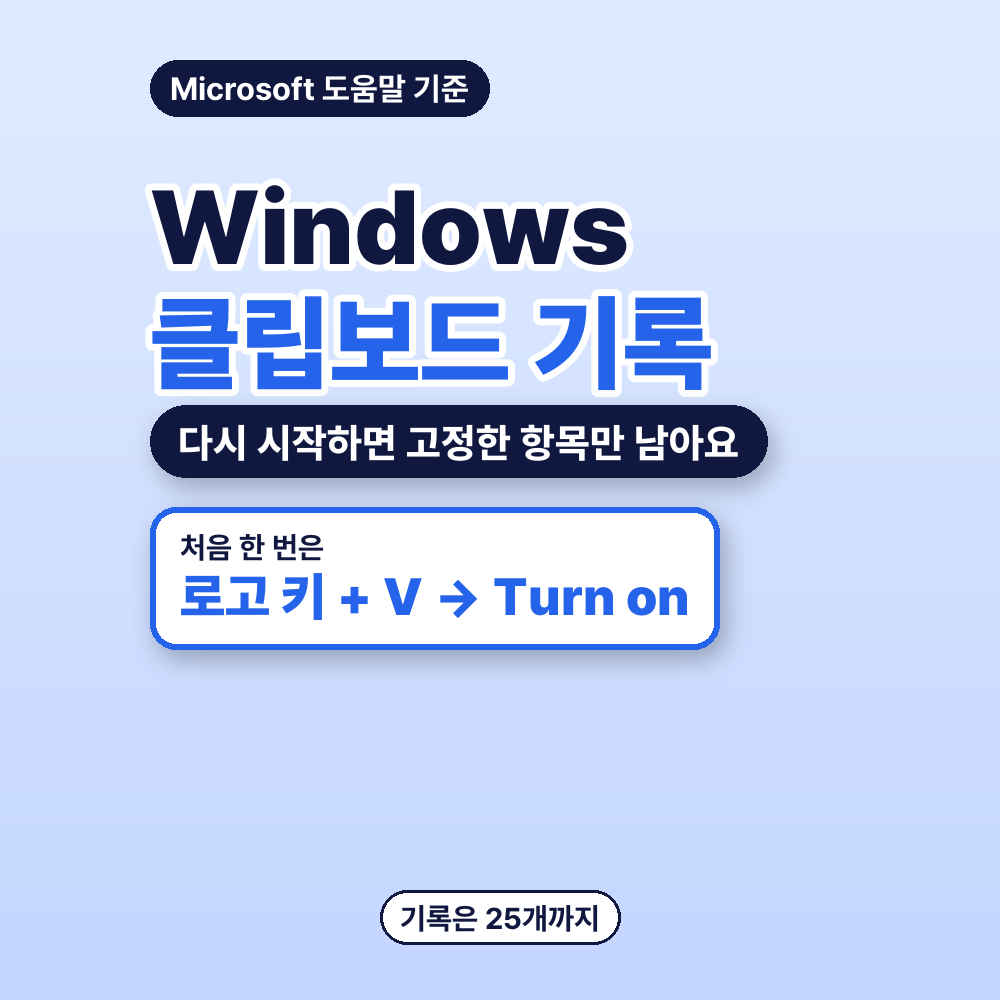
좀 전에 복사한 글자를 다시 붙여 넣고 싶을 때가 있거든요. 처음 한 번은 Windows 로고 키 + V 에서 'Turn on' 을 누릅니다. 기록은 25개까지이고, 다시 시작하면 고정한 항목만 남아요. Microsoft 도움말 기준, 기기 간 맞추기는 'Clipboard' 설정에서요.
먼저 볼 세 가지
- 처음 한 번은 Windows 로고 키 + V 에서 'Turn on' 을 고릅니다.
- 켠 뒤로는 같은 Windows 로고 키 + V 가 클립보드 기록을 열어요.
- 고정하지 않은 항목은 다시 시작할 때 지워져요. 25개를 넘으면 오래된 것부터요.
켜기부터 기기 간 맞추기, 지우기, 안 될 때까지 이어서 볼게요 ↓
복사를 몇 번 하고 나면, 앞서 복사한 글자가 다시 필요할 때가 있거든요. Windows 에는 클립보드 기록(clipboard history)이 있어요. 켜 두면 기록에서 여러 항목을 붙여 넣을 수 있습니다.
이 글은 Microsoft 지원 도움말 의 질문·답을 한 흐름으로 묶었어요. 여러 질문에 흩어진 지워지는 조건은 표 하나로 모았습니다. 도움말 기준이고 화면은 바뀔 수 있어서, 확인일은 글 끝 출처에 적어 뒀어요.
메뉴·단추 이름은 영어 도움말 표기 그대로예요. 화면 언어에 따라 다르게 보일 수 있습니다.
🔙 처음 한 번은 로고 키 + V 에서 'Turn on'
PC 에서 복사한 내용은 자동으로 클립보드에 들어가 붙여 넣을 수 있어요. 클립보드 기록에서는 여러 항목을 붙여 넣을 수 있습니다. 자주 쓰는 항목은 고정(pin)해 둘 수도 있고요.
켜는 법은 Microsoft 지원 도움말 에서 이렇게 답해요.
To turn your clipboard on for the first time, select Windows logo key + V, and then select Turn on.
처음 켤 때는 Windows 로고 키 + V, 그다음 'Turn on' 입니다. 한 번 켜 두면 기록을 여는 키도 같은 Windows 로고 키 + V 예요.
근데 항목을 고정하는 단계는 이 도움말에 따로 적혀 있지 않아요. 기록에서 항목을 골라 붙여 넣는 동작도 마찬가지입니다.
☁️ 다른 PC 와 맞추는 토글은 'Clipboard' 설정에
클립보드 기록은 클라우드로 동기화할 수도 있어요. 그러려면 동기화 기능이 켜져 있어야 합니다. 설정 쪽 단계는 두 가지예요.
- 'Start' → 'Settings' → 'System' → 'Clipboard' 를 차례로 고릅니다.
- 'Clipboard history across your devices' 토글을 'On' 으로 둡니다.
계정 조건은 Microsoft 지원 도움말 이 메모(Note)로 따로 달아 놨어요.
The sync feature is tied to your Microsoft account or your work account, so remember to use the same login information on all your devices.
동기화가 계정에 묶여 있다는 뜻이에요. Microsoft 계정이나 회사·학교 계정(work account)이요. 그래서 모든 기기에서 같은 로그인 정보를 쓰라고 합니다.
자동으로 맞출지, 하나씩 골라 보낼지는 아래 안 될 때 절에서 이어져요.
🧽 한꺼번에 지울 때는 두 자리
한꺼번에 지우는 자리는 설정과 기록 창, 두 곳이에요. 설정 쪽은 기기와 클라우드에서, 고정 항목은 빼고 모두 지운다고 적혀 있습니다.
- 앞에서 본 'Clipboard' 설정 화면을 엽니다.
- 'Clear clipboard data' 영역에서 'Clear' 를 고릅니다.
기록 창 쪽은 Windows 로고 키 + V 로 시작해요. 맨 위 'Clear all' 을 고르면 기기의 클립보드 기록이 지워집니다.
솔직히 이름만 보면 둘 다 같은 지우기처럼 보이거든요. 하지만 적힌 범위가 달라요. 'Clear all' 쪽은 기기의 기록만 말하고, 고정 항목 얘기는 없어요.
🫗 하나만 빼려면 'See more' 에서 'Delete'
기록 전체가 아니라 특정 항목 하나만 지울 수도 있어요. 이 절의 단계는 두 가지입니다.
- Windows 로고 키 + V 를 누릅니다.
- 그 항목 옆 'See more' (...) 를 고른 뒤 'Delete' 를 고릅니다.
사실 이 절에도 고정한 항목 이야기는 나오지 않아요. 그래서 아래 표에서는 그 칸을 따로 표시해 두었어요.
🗄️ 안 될 때 도움말이 짚는 네 가지
문제 해결(Troubleshooting) 절은 네 갈래로 나뉘어요. 갈래마다 짧게 볼게요.
기록이 안 보일 때
먼저 클립보드 기록을 켰는지 확인하라고 해요. 켜는 법은 앞에서 본 그대로예요.
PC 를 다시 시작할 때마다 고정하지 않은 항목은 지워집니다. 고정한 항목만 남는 거죠.
동기화가 안 될 때
복사한 항목을 다른 기기로 자동으로 맞추게 고를 수 있어요. 이 경우 순서는 세 단계입니다.
- 앞에서 본 'Clipboard' 설정 화면을 엽니다.
- 'Clipboard history across your devices' 칸에서 토글을 'On' 으로 둡니다.
- 'Automatically sync text that I copy' 를 고릅니다.
선택지가 하나 더 있거든요. 'Manually sync text that I copy' 예요. 이걸 고르면 기록(Windows 로고 키 + V)부터 엽니다.
그다음 항목의 동기화 단추를 직접 눌러야 해요. 그때 글자가 클라우드에 올라가 다른 기기에 맞춰집니다.
기록에 안 남을 때
크기와 형식은 Microsoft 지원 도움말 이 짧게 못 박아 둡니다.
Your size limitations are 4 MB per item. Text, HTML, and Bitmap file formats are supported.
항목 하나에 4 MB 까지라는 말이에요. 지원 형식은 Text·HTML·Bitmap 셋입니다.
항목이 사라질 때
클립보드 기록은 25개까지 담깁니다. 고정하지 않은 오래된 항목은 새 항목 자리를 위해 자동으로 지워져요.
고정한 항목이 남는다고 적힌 때, 적히지 않은 때
지워지는 때를 한데 모으면 이렇습니다. 「도움말에 적혀 있지 않음」은 고정 항목을 말한 줄이 없다는 뜻이에요.
| 언제 | 고정하지 않은 항목 | 고정한 항목 | 어디까지 |
|---|---|---|---|
| PC 다시 시작 | 지워짐 | 남음 | — |
| 25개를 넘을 때 | 오래된 것부터 자동으로 지워짐 | 남음 | — |
| 설정의 'Clear' | 지워짐 | 남음 | 기기와 클라우드 |
| 기록 창의 'Clear all' | 지워짐 | 도움말에 적혀 있지 않음 | 기기의 기록 |
| 항목 옆 'Delete' | 고른 항목 하나 | 도움말에 적혀 있지 않음 | — |
자주 묻는 질문
Q. 'Clear all' 과 설정의 'Clear' 는 무엇이 다른가요?
설정의 'Clear' 는 고정 항목을 빼고 기기와 클라우드에서 지운다고 해요. 'Clear all' 은 기기의 기록을 지운다고만 나와요.
Q. 회사·학교 계정으로도 맞출 수 있나요?
동기화는 Microsoft 계정 또는 work account 에 묶여 있어요. 기기마다 같은 로그인 정보를 쓰라고 적혀 있습니다.
Q. 그림도 기록에 남나요?
지원 형식으로 Text·HTML·Bitmap 셋이 적혀 있어요. 항목당 4 MB 까지고요. 다른 기기와 맞추는 선택지는 글자(text)를 두고 말합니다.
✅ 한 줄로 정리하면
처음엔 Windows 로고 키 + V 에서 'Turn on' 입니다. 그 뒤로는 같은 키가 기록을 열어요. 다시 시작하면 고정한 항목만 남아요. 기기 간 맞추기는 'Clipboard' 설정에서 해요.
메뉴 이름과 화면은 바뀔 수 있으니, 글 끝 출처의 도움말을 함께 보세요.
출처
- Using the clipboard (확인 2026-10-31)
'사용법' 카테고리의 다른 글
| Google 문서 음성 입력 — 말로 글자 입력하는 법 (0) | 2026.10.31 |
|---|---|
| Windows 캡처 도구로 화면 녹화하기 — 영역 고르고 'Start'·'Stop' (0) | 2026.10.30 |
| Gmail 예약 전송 방법 — 'Schedule send' 걸기부터 바꾸기·취소까지 (0) | 2026.10.28 |


