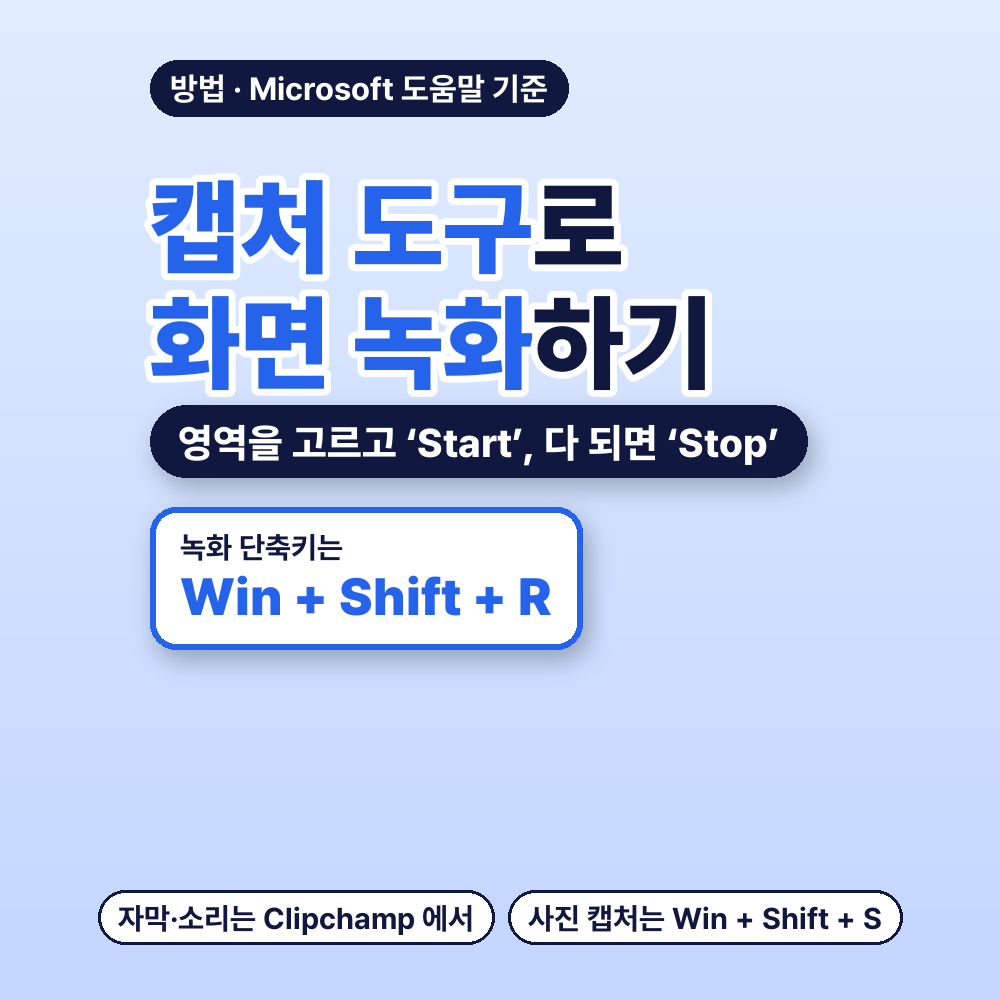
화면 일부를 짧은 동영상으로 남기고 싶을 때가 있거든요. Microsoft 도움말 기준, 녹화는 Windows 로고 키 + Shift + R 로 엽니다. 영역을 고르고 'Start', 다 되면 'Stop' 을 누릅니다. 자막과 소리는 'Edit in Clipchamp' 에서 넣어요.
세 줄로 먼저 읽기
- 녹화는 Windows 로고 키 + Shift + R, 또는 'Record' 다음 'New' 로 엽니다.
- 사각형으로 영역을 고르고 'Start', 다 되면 'Stop' 을 누릅니다.
- 그대로 저장하거나, 'Edit in Clipchamp' 에서 자막·소리를 넣을 수 있어요.
여는 길부터 저장까지, 도움말 순서대로 볼게요 ↓
설명할 화면을 글로만 적다 보면 길어지기 쉽거든요. 그럴 때 화면 일부를 짧은 동영상으로 남기는 길이 있어요.
이 글은 Microsoft 지원 도움말 에서 화면 녹화에 관한 줄만 골라 순서대로 옮겼어요. 도움말 기준이고 앱 화면은 바뀔 수 있어서, 확인일은 글 끝 출처에 적었습니다.
단추 이름은 영어 도움말 표기 그대로라, 화면 언어에 따라 다르게 보일 수 있어요. 도움말에는 사진 캡처의 공유·글자 추출·인쇄 방법도 나와요. 이 글은 그중 녹화에 집중합니다.
🎥 다섯 가지 캡처 가운데 동영상은 'Video snip'
도움말 제목은 'Use Snipping Tool to capture screenshots' 예요. 첫머리에서는 캡처 도구(Snipping Tool)를 이렇게 소개합니다. 화면 전체나 일부를 찍고, 고치거나 메모를 단 뒤 저장·공유하는 도구라고요.
찍을 수 있는 종류는 다섯 가지입니다. 'Freeform'·'Rectangle'·'Window'·'Full screen', 그리고 'Video snip' 이에요.
동영상은 마지막 'Video snip' 몫이에요. 화면 어느 부분이든 원하는 곳을 사각형으로 골라 동영상으로 찍는다고 적혀 있거든요.
🎬 시작 메뉴에서 열거나, 녹화는 Shift + R 로 바로
캡처 도구는 시작 단추에서 엽니다. snipping tool 을 입력한 뒤, 결과에서 Snipping Tool 을 고르는 순서예요.
도움말은 더 빨리 쓰는 단축키도 같이 적어 두었어요. 녹화 단축키는 Windows 로고 키 + Shift + R 입니다. 누르면 동영상을 찍는 캡처 도구 오버레이가 열려요.
여기서 헷갈리기 쉬운 게 끝 글자예요. Windows 로고 키 + Shift + S 는 이미지 캡처용 오버레이를 여는 키거든요. 동영상이면 S 가 아니라 R 쪽을 누르면 됩니다.
🔴 영역을 고르고 'Start', 다 되면 'Stop'
녹화 단계는 도움말에서 한 문단에 모여 있어요. Microsoft 지원 도움말 의 녹화 문단은 이 네 문장이 전부입니다.
To capture a video snip, open Snipping Tool, select the Record button, then select New, or press Windows logo key + Shift + R. Select the area of the screen you wish to record, then select Start. When you are done, select Stop. At this point you can save the recording as-is or select Edit in Clipchamp to work with it in the Clipchamp video editor.
풀어 쓰면 단계는 네 가지예요.
- 캡처 도구를 열고 'Record' 단추, 'New' 를 차례로 누릅니다. 또는 Windows 로고 키 + Shift + R 을 누릅니다.
- 녹화할 화면 영역을 고르고 'Start' 를 누릅니다.
- 다 되면 'Stop' 을 누릅니다.
- 이때 녹화를 그대로 저장할 수 있습니다. 또는 'Edit in Clipchamp' 로 Clipchamp 동영상 편집기에서 손봅니다.
누르는 단추는 'Start' 와 'Stop', 이렇게 둘이에요. 녹화 중간에 잠깐 멈추는 법이 궁금할 수도 있는데요. 사실 도움말의 녹화 단계에는 이 두 단추만 나오고, 일시정지 단계는 적혀 있지 않습니다.
마지막 4번에서 길이 갈려요. 그대로 저장하거나, Clipchamp 로 넘기거나 둘 중 하나입니다.
🎙️ 자막과 소리는 'Edit in Clipchamp' 에서
Microsoft 지원 도움말 의 자막·소리 절은 이 줄로 시작해요.
When you finish recording a video snip, select the Edit in Clipchamp button to add Captions or Audio.
자막·소리는 'Edit in Clipchamp' 단추에서 넣습니다. 자막은 'Captions', 소리는 'Audio' 쪽이에요. 자막 만들기는 세 단계로 적혀 있습니다.
- 'Captions' 탭으로 가서 'Transcribe media' 단추를 누릅니다.
- 뜨는 창에서 언어와 필터 옵션을 고릅니다.
- 'Transcribe media' 를 골라 자막을 만듭니다.
소리 쪽은 네 단계예요.
- 옆 막대(sidebar)에서 'Audio' 탭을 고릅니다.
- 음량을 0에서 200%까지 범위 안에서 조절합니다.
- 소리만 따로 내려받으려면 'Detach audio' 단추를 누릅니다.
- 내려받은 소리 파일을 찾을 땐 Windows 로고 키 + R 을 누릅니다. 대화 상자에 downloads 를 입력합니다.
이 가운데 숫자가 나오는 건 음량 단계 하나예요. Microsoft 지원 도움말 에 적힌 그 줄을 그대로 옮기면 이래요.
Adjust the volume within a range of 0 to 200%.
이 0에서 200%는 Clipchamp 'Audio' 탭의 음량 범위입니다. 솔직히 'Audio' 라는 이름만 보면 녹화 설정처럼 읽히기 쉽거든요. 이 탭은 녹화를 마친 뒤 Clipchamp 에서 손보는 자리예요. 녹화할 때 어떤 소리가 담기는지는 도움말에 나오지 않습니다.
📼 그대로 두거나 'Save as' 로 한 부 더
녹화를 멈춘 자리에서 도움말이 주는 선택은 두 가지였어요. 그대로 저장하거나, Clipchamp 로 넘기는 것이죠.
근데 저장 이야기는 도움말 뒤쪽 'Save a snip' 절에도 나와요. 이 절은 녹화만이 아니라 캡처(snip) 전반을 두고 적은 내용입니다.
그 절에서는 캡처한 것이 'Screenshots' 폴더에 자동 저장된다고 적어요. 자동 저장이나 기본 폴더는 'See More' 다음 'Settings' 에서 바꾸면 돼요. 'Save as' 단추로 위치와 파일 이름을 골라 사본을 하나 더 저장할 수도 있습니다.
녹화 파일이 어느 폴더로 가는지 따로 나눠 적은 줄은 없습니다. 그래서 이 글도 녹화 파일의 폴더는 단정하지 않을게요.
한눈에 보기
사진 캡처와 화면 녹화를 도움말 기준으로 나란히 놓으면 이렇습니다.
| 항목 | 사진 캡처 | 화면 녹화 |
|---|---|---|
| 바로 여는 단축키 | Windows 로고 키 + Shift + S | Windows 로고 키 + Shift + R |
| 고르는 영역 | 'Freeform'·'Rectangle'·'Window'·'Full screen' | 사각형으로 고른 영역 |
| 도구 안에서 시작 | 'Snipping Mode' 에서 고르고 'New' | 'Record' → 'New' → 영역 → 'Start' |
| 찍은 뒤 손질 | 'Pen'·'Highlighter'·'Shapes'·'Image crop' 등 | 'Edit in Clipchamp' 에서 자막·소리 |
| Print Screen 키 | 화면 전체 정지 이미지를 클립보드로 | 도움말에 녹화 쪽 줄 없음 |
자주 묻는 질문
Q. 캡처 도구를 작업 표시줄에 고정해 둘 수 있나요?
도움말에 고정 방법이 나와요. 작업 표시줄 검색 상자에 snipping tool 을 입력합니다. Snipping Tool 앱과 할 수 있는 동작 목록이 보이면 'Pin to taskbar' 를 고릅니다.
Q. Print Screen 키로도 녹화되나요?
도움말에서 Print Screen(PrtSc)은 정지 이미지용 키로 적혀 있어요. 화면 전체를 찍어 클립보드에 넣는 키예요. 녹화 단축키로 나온 건 Windows 로고 키 + Shift + R 입니다.
Q. 녹화에도 펜이나 형광펜을 쓸 수 있나요?
도움말은 'Pen'·'Highlighter' 를 이미지 캡처 뒤에 쓰는 도구로 적고 있어요. 녹화를 마친 뒤의 손질은 'Edit in Clipchamp' 로 안내합니다.
✅ 한 줄로 정리하면
녹화는 Windows 로고 키 + Shift + R 로 엽니다. 영역을 고르고 'Start', 끝나면 'Stop' 이에요. 자막·소리는 'Edit in Clipchamp' 에서 넣습니다.
앱 화면과 단추 이름은 바뀔 수 있으니, 글 끝 출처의 도움말을 함께 보면 돼요.
출처
- Use Snipping Tool to capture screenshots (확인 2026-10-30)
'사용법' 카테고리의 다른 글
| Windows 클립보드 기록은 로고 키 + V 에서 켜요 — 다시 시작해도 남는 것 (0) | 2026.11.01 |
|---|---|
| Google 문서 음성 입력 — 말로 글자 입력하는 법 (0) | 2026.10.31 |
| Gmail 예약 전송 방법 — 'Schedule send' 걸기부터 바꾸기·취소까지 (0) | 2026.10.28 |


